반응형
윈도우10 컴퓨터 사용자 이름 변경은 생각보다 헷갈리는 작업입니다. 로그인할 때 보이는 이름과 시스템 내부의 폴더명이 연결되어 있기 때문이죠. 하지만 대부분의 사용자는 복잡한 시스템 폴더명 변경 없이, 로그인 시 PC에 표시되는 이름만 바꾸면 충분합니다.
이 글은 윈도우10 사용자가 가장 쉽고 안전하게 사용자 계정 이름(표시 이름)을 변경하는 방법을 명확하게 안내합니다.
반응형
🔑 1단계: 가장 일반적인 방법 - 로컬 계정 이름 변경 (제어판)
별도의 이메일 로그인 없이 컴퓨터에만 저장된 로컬 계정을 사용한다면 이 방법이 가장 빠르고 안전합니다.
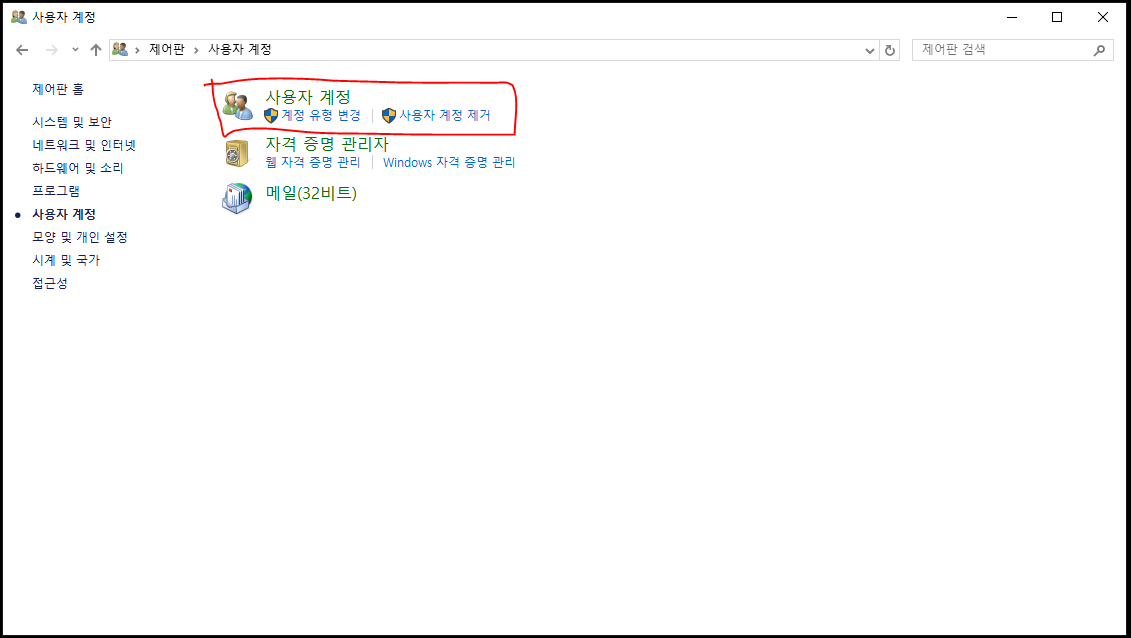
1.1. 제어판 실행 및 사용자 계정 진입
- [Windows 검색창] (돋보기 아이콘)에 **'제어판'**을 입력하고 실행합니다.
- 제어판에서 **[보기 기준]**을 [큰 아이콘] 또는 **[작은 아이콘]**으로 변경합니다.
- **[사용자 계정]**을 찾아서 클릭합니다.

1.2. 계정 이름 변경하기
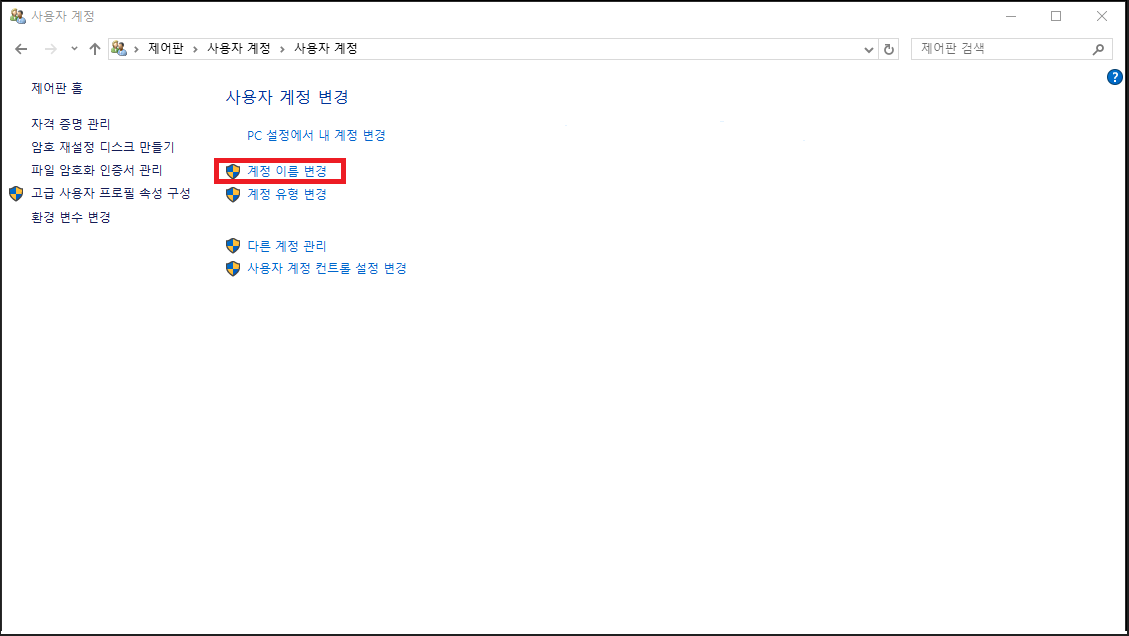
- [사용자 계정] 화면에서 [계정 이름 변경] 링크를 클릭합니다.
- [새 계정 이름 입력] 칸에 PC에 표시할 원하는 이름을 입력합니다. (예: 홍길동PC, MyWork 등)
- [이름 변경] 버튼을 클릭하여 적용합니다.
반응형
'윈도우 설정 및 기능' 카테고리의 다른 글
| 파일 확장자 및 숨김 파일 보이기: 탐색기 설정 1분 만에 끝내기 (.pdf, .exe 확인 필수) (0) | 2025.11.04 |
|---|---|
| 바탕화면 아이콘 크기 조절 및 정렬: 아이콘 흐트러짐 3초 만에 해결하는 완벽 설정법 (0) | 2025.11.03 |
| 윈도우 자동 로그인 설정: 부팅 시 암호 입력 건너뛰기 (netplwiz 초간단 설정법) (0) | 2025.11.02 |
| 윈도우 10/11 컴퓨터 이름 바꾸기: sysdm.cpl로 네트워크 PC 이름 즉시 변경 (0) | 2025.11.01 |
| 윈도우 시작 프로그램 끄기: 부팅 속도 느릴 때 1분 만에 해결하는 초간단 방법 (작업 관리자) (0) | 2025.10.31 |