반응형

엑셀꿀팁 4

엑셀 시트 보호 및 암호 설정/해제: 공들인 수식 지켜내고, 특정 셀만 입력받는 법 (수정 금지)

힘들게 만든 엑셀 함수가 깨져서 당황한 적 있나요? '시트 보호' 기능을 이용해 중요한 수식은 잠그고, 입력해야 할 부분만 열어두는 방법을 알려드립니다. 암호 설정부터 해제까지 완벽 정리! 서론: 내 파일이 망가지는 건 한순간입니다며칠 밤을 새워서 복잡한 VLOOKUP과 IF 함수로 완벽한 자동화 엑셀 양식을 만들었습니다. 그리고 팀원들에게 "여기에 데이터만 입력해 주세요"라고 파일을 공유했죠.그런데 10분 뒤, "#REF!", "#N/A" 오류가 뜨기 시작합니다. 확인해 보니 누군가 수식이 걸려 있는 셀에 직접 숫자를 타이핑해 넣어서 함수가 다 깨져버린 겁니다. 범인을 찾을 수도 없고, 다시 복구하느라 야근 확정입니다.이런 불상사를 막기 위해 존재하는 기능이 바로 **'시트 보호(Protect Shee..

엑셀 2026.01.12

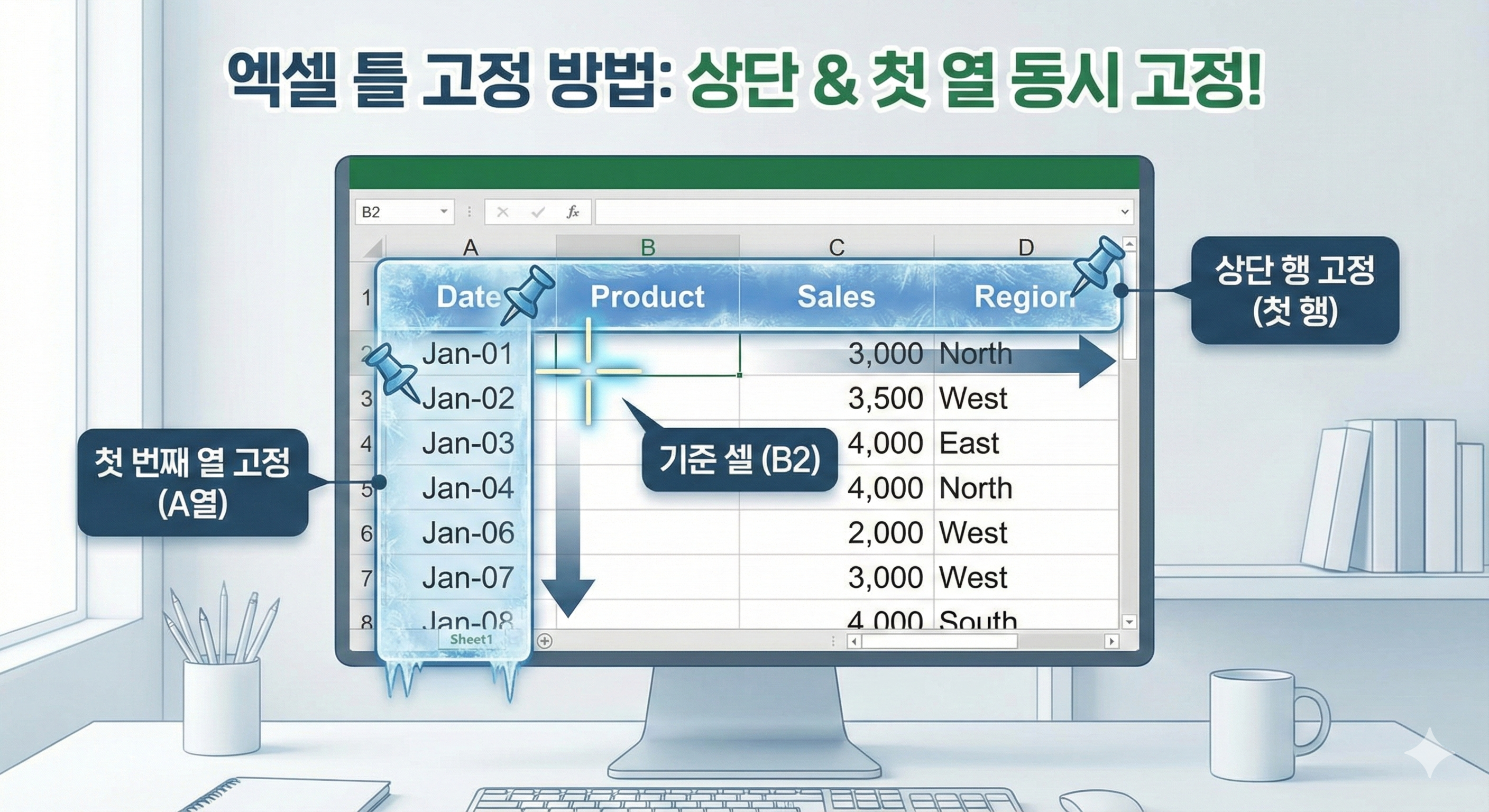
엑셀 틀 고정, 아직도 마우스 휠 내리며 제목 확인하세요? (상단 행, 첫 열 완벽 정리)

데이터가 많아지면 제목이 안 보여 답답하셨죠? 엑셀 상단 행 고정부터 첫 번째 열 고정, 그리고 행/열 동시에 고정하는 실무 꿀팁까지! 3초 만에 설정하고 퇴근 시간 당기는 법을 알려드립니다. 스크롤 지옥에서 탈출합시다엑셀로 수천 행이 넘어가는 데이터를 다루다 보면 꼭 이런 순간이 옵니다.스크롤을 쭉 내려서 500번째 줄에 있는 데이터를 보고 있는데, "잠깐, 이 숫자가 '공급가액'이었나 '세액'이었나?" 헷갈리는 순간 말이죠. 결국 다시 마우스 휠을 미친 듯이 굴려 1번 행의 제목을 확인하고, 다시 500번 줄로 내려옵니다. 그러다 또 까먹어서 다시 올라가고요.이 단순한 '확인 작업'에 낭비되는 시간이 하루에 얼마나 될까요? 눈도 아프고 짜증도 납니다.이럴 때 필요한 게 바로 '틀 고정(Freeze ..

엑셀 2026.01.11

엑셀 파일 그냥 보내지 마세요! 1분 만에 깔끔하게 PDF 변환/저장하는 법 (짤림 방지 꿀팁)

엑셀 견적서나 보고서, 그냥 파일로 보내시나요? 상대방 PC에서 화면이 깨지지 않게 PDF로 완벽하게 변환해 저장하는 방법과 인쇄 영역 설정 꿀팁을 알려드립니다. 직장인 필수 상식! 당신의 엑셀 파일, 거래처에서는 다르게 보입니다직장 생활을 갓 시작했던 신입 시절, 밤새 공들여 만든 견적서를 엑셀 파일(.xlsx) 그대로 거래처에 메일로 보냈다가 부장님께 불려 간 적이 있습니다."김 대리, 자네가 보낸 파일 열어봤는데 숫자가 다 짤려서 나오잖아! 모바일에서는 열리지도 않아!"분명 제 컴퓨터 화면에서는 완벽했는데, 왜 이런 일이 벌어졌을까요? 엑셀은 워드나 한글과 달리 '유동적인' 프로그램입니다. 상대방의 모니터 해상도, 엑셀 버전, 심지어 기본 프린터 설정에 따라 열 너비가 미세하게 달라지기 때문입니다...

엑셀 2026.01.09

옆자리 김 대리가 마우스 던지고 '칼퇴'하는 비결, 엑셀 필수 단축키 BEST 10

솔직히 말씀드려보겠습니다. 우리, 하루 업무 시간 중에 엑셀 켜놓고 있는 시간이 얼마나 되나요?신입 사원 시절, 선배님 옆에서 모니터를 볼 때 가장 신기했던 건 현란한 손놀림이었습니다. 마우스는 거들 뿐, 키보드 위에서 손가락이 날아다니는데 순식간에 보고서 하나가 뚝딱 만들어지더군요. 그때 깨달았습니다. "아, 엑셀 실력은 곧 단축키 실력이구나."매번 오른손으로 마우스 잡고 메뉴 찾아 삼만리 헤매다 보면 야근은 확정입니다. 오늘은 뻔한 Ctrl+C, Ctrl+V는 빼고, 진짜 직장인들이 업무 현장에서 숨 쉬듯이 써야 하는 알짜배기 단축키 10가지만 추렸습니다.이것만 손에 익어도 여러분의 퇴근 시간은 최소 30분 빨라집니다. 1. 1초 만에 필터 걸기/해제: Ctrl + Shift + L데이터 관리의 시작..

엑셀 2026.01.08
반응형