반응형
엑셀 문서를 PDF로 변환했는데, 표의 오른쪽이나 아래쪽 일부 내용이 잘려서 나오는 바람에 당황했던 경험, 누구나 있으실 겁니다. 이 문제는 인쇄 영역이 용지 크기를 초과했기 때문에 발생하며, 가장 확실하고 직관적인 해결책은 엑셀의 [페이지 나누기 미리 보기] 기능을 사용하는 것입니다.
이 글에서는 [보기] 탭에 숨어있는 '페이지 나누기 미리 보기' 기능을 활용하여, 마우스 드래그 한 번으로 PDF 변환 시 발생하는 짤림 현상을 완벽하게 제거하고 모든 내용을 깔끔하게 한 페이지에 맞추는 3단계 방법을 알려드립니다.
반응형
🔑 1단계: '페이지 나누기 미리 보기' 화면으로 전환하기
짤림이 발생하는 문서를 열고, 현재 작업 화면을 인쇄 영역 조정 모드로 바꿔줍니다.
- 엑셀 상단 메뉴 중 [보기] 탭을 클릭합니다.
- [페이지 나누기 미리 보기] 버튼을 클릭합니다.
[화면 변화]
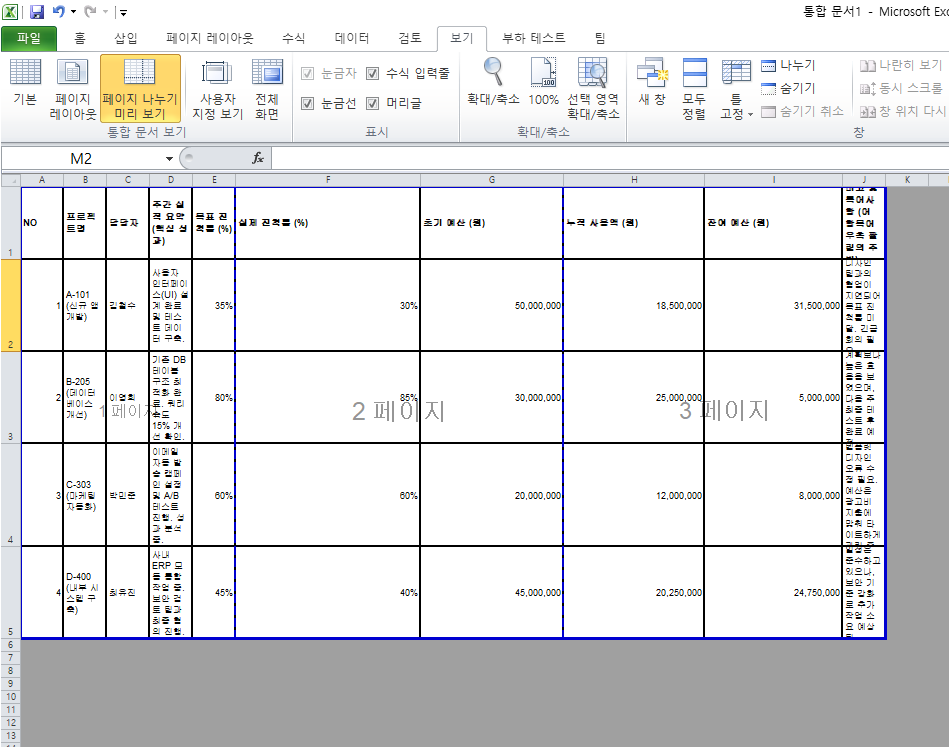
- 화면이 축소되면서 인쇄될 영역 주변에 파란색 선이 나타납니다.
- 화면 중앙에 '페이지 1', '페이지 2' 등의 워터마크가 표시되어 영역 구분을 명확히 보여줍니다.

📐 2단계: 파란색 선을 드래그하여 인쇄 영역 확장하기
이제 화면에 보이는 파란색 선들을 마우스로 조정하여 원하는 내용이 모두 '페이지 1' 영역 안에 들어오도록 확장합니다.
2.1. 인쇄 영역 경계선 찾기 (점선 vs 실선)
- 파란색 실선 (단색 선): 사용자가 직접 설정한 인쇄 영역 경계선입니다.
- 파란색 점선 (점선): 용지 크기 때문에 엑셀이 자동으로 나눈 페이지 경계선입니다. 이 점선을 없애는 것이 핵심입니다.
2.2. 짤림 방지를 위한 경계선 조정
- 짤리는 쪽의 파란색 점선 위에 마우스 커서를 올립니다. (커서 모양이 양방향 화살표로 바뀝니다.)
- 마우스를 클릭한 채로 가장 바깥쪽 (오른쪽 및 아래쪽) 방향으로 끝까지 드래그합니다.
- 점선이 사라지고 실선이 나타나면서 전체 내용이 '페이지 1' 영역 안으로 들어온 것을 확인합니다.
- Tip: 표의 내용이 많은 경우, 엑셀이 자동으로 배율을 축소하여 한 페이지에 강제 맞춤합니다.
[이미지 추천] 엑셀 '페이지 나누기 미리 보기' 화면에서 파란색 점선을 마우스로 드래그하여 표 전체를 '페이지 1' 영역으로 확장하는 모습
💾 3단계: 배율 확인 및 PDF로 깔끔하게 변환하기
인쇄 영역을 조정했다면, 최종 배율을 확인하고 PDF로 저장합니다.
3.1. 자동 축소 배율 확인
- [페이지 레이아웃] 탭을 클릭합니다.
- [배율] 항목을 확인합니다. 2단계에서 수동으로 영역을 조절했다면, 엑셀이 자동으로 **100% 미만(예: 85%)**으로 축소 배율을 적용했을 것입니다.
3.2. PDF로 저장 (내보내기)
- [파일] 탭을 클릭합니다.
- [다른 이름으로 저장] 또는 **[내보내기]**를 선택합니다.
- 저장할 위치를 지정하고, 파일 형식 드롭다운 메뉴에서 **[PDF (*.pdf)]**를 선택합니다.
- [저장] 버튼을 클릭하여 PDF 변환을 완료합니다.
- 변환된 PDF 파일을 열어보세요. 2단계에서 설정한 대로 모든 내용이 짤림 없이 한 페이지에 깔끔하게 들어간 것을 확인할 수 있습니다.
반응형
'엑셀' 카테고리의 다른 글
| 엑셀 시트 보호 및 암호 설정/해제: 공들인 수식 지켜내고, 특정 셀만 입력받는 법 (수정 금지) (0) | 2026.01.12 |
|---|---|
| 엑셀 틀 고정, 아직도 마우스 휠 내리며 제목 확인하세요? (상단 행, 첫 열 완벽 정리) (1) | 2026.01.11 |
| 엑셀 인쇄 영역 설정 완벽 가이드: 짤림 없이 한 페이지에 인쇄하는 법 (페이지 나누기 미리보기) (1) | 2026.01.10 |
| 엑셀 파일 그냥 보내지 마세요! 1분 만에 깔끔하게 PDF 변환/저장하는 법 (짤림 방지 꿀팁) (1) | 2026.01.09 |
| 옆자리 김 대리가 마우스 던지고 '칼퇴'하는 비결, 엑셀 필수 단축키 BEST 10 (0) | 2026.01.08 |