반응형

전체 글 63

[포트폴리오] 뷰파인더 너머의 시선, 모델 에이전시 웹사이트 제작기 (반응형 웹)

안녕하세요, '둥둥'입니다. 📸오늘은 시각적인 요소가 가장 중요한 프로젝트, '패션 모델 에이전시' 웹사이트 포트폴리오를 소개해드리려 합니다.패션과 엔터테인먼트 산업의 특성상, 웹사이트는 단순한 정보 전달을 넘어 브랜드의 **'감각(Sense)'**을 보여주는 쇼케이스가 되어야 하죠. 이번 작업은 그 미적인 부분에 초점을 맞췄습니다.※ Check: 이 사이트는 저의 웹 퍼블리싱 및 디자인 구현 능력을 보여드리기 위해 기획된 **'가상의 에이전시'**이며, 실제 운영되는 회사가 아닙니다.👠 프로젝트 컨셉: The Spotlight (주인공을 돋보이게)"UI는 거들 뿐, 시선은 모델에게."화려한 디자인 기교로 시선을 뺏기보다는, 모델들의 포트폴리오(사진)가 가장 돋보일 수 있도록 배경은 심플하게(Mini..
홈페이지 개발 2026.01.06

[포트폴리오] 비움의 미학, 프리미엄 공간 컨설팅 'Urban Archive' 웹사이트 제작 (반응형 웹)

안녕하세요, '둥둥'입니다. 🌿오늘은 제가 최근에 작업한 또 하나의 포트폴리오 사이트를 공개합니다. 이번 프로젝트의 주제는 **"공간의 가치를 찾아주는 프리미엄 홈스타일링 브랜드"**입니다.사이트 이름은 **'Urban Archive(어반 아카이브)'**라고 지었습니다. ※ 안내: 이 사이트는 실제 운영 중인 업체가 아니라, 저의 **웹 퍼블리싱 및 디자인 구현 능력을 보여드리기 위해 기획하고 제작한 '가상의 브랜드'**입니다.🏡 프로젝트 컨셉: The Art of Emptiness (비움의 미학)"단순히 물건을 정리하는 것을 넘어, 삶의 방식을 제안합니다."화려하고 복잡한 디자인보다는, 여백의 미를 살린 미니멀리즘(Minimalism) 디자인을 컨셉으로 잡았습니다. 텍스트와 이미지 사이의 간격을 넓..

홈페이지 개발 2026.01.06

[포트폴리오] 우주를 담다, 가상의 브랜드 'COSMOS ARCHIVE' 웹사이트 제작기 (반응형 웹)

안녕하세요, '둥둥'입니다. 🌌오늘은 조금 특별한 작업물을 소개해드리려 합니다. 평소 클라이언트의 의뢰를 받아 작업하는 경우도 많지만, 가끔은 제가 표현하고 싶은 주제로 자유롭게 기획하고 코딩한 개인 포트폴리오를 만들곤 합니다.이번에 공개하는 사이트는 **'COSMOS ARCHIVE(코스모스 아카이브)'**라는 이름의 프로젝트입니다. ※ 참고해주세요: 이 사이트는 실제 존재하는 기업이나 단체가 아닌, 저의 **웹 퍼블리싱 실력과 디자인 구현 능력을 보여드리기 위해 제가 상상해서 만든 '가상의 브랜드'**임을 미리 밝혀둡니다.🚀 프로젝트 컨셉: 미지의 우주로의 초대"우주의 가장 깊은 곳을 탐험할 준비가 되셨나요?"단순히 정보를 나열하는 딱딱한 홈페이지가 아니라, 접속하자마자 우주 한복판에 있는 듯한 몰..

홈페이지 개발 2026.01.06

코딩 홈페이지 무료 제작

웹 개발자가 처음부터 끝까지 직접 코드를 짜서 만드는 진짜 내 홈페이지'를 가져가실 분 찾습니다.​- 정해진 틀이 없습니다. 원하시는 디자인 그대로 구현해 드립니다.- 매달 내는 빌더 구독료 없이, 소스 코드를 온전히 소유할 수 있습니다.​- 목적: 제 개인 포트폴리오 확보 및 자영업/스타트업 지원- 비용: 제작비 0원 (단, 인터넷상의 내 땅과 주소인 '서버/도메인' 실비는 직접 결제)- 기간: 자료 전달 후 딱 1주일 (스피드하게 진행됩니다)- 페이지 : 최대 4페이지 (1페이지도 가능)​[이런 분만 신청해주세요]준비된 분: 안에 들어갈 내용(글, 사진)이 이미 정리되어 있으신 분빠른 분: 제작 기간 동안 카톡 피드백이 실시간으로 가능하신 분 (가장 중요!)쿨하신 분: 제작된 결과물을 제 포트폴리오로..

홈페이지 개발 2026.01.05

[윈도우 꾸미기] 부팅할 때마다 기분 좋게! 잠금화면 & 로그인 배경 바꾸는 법

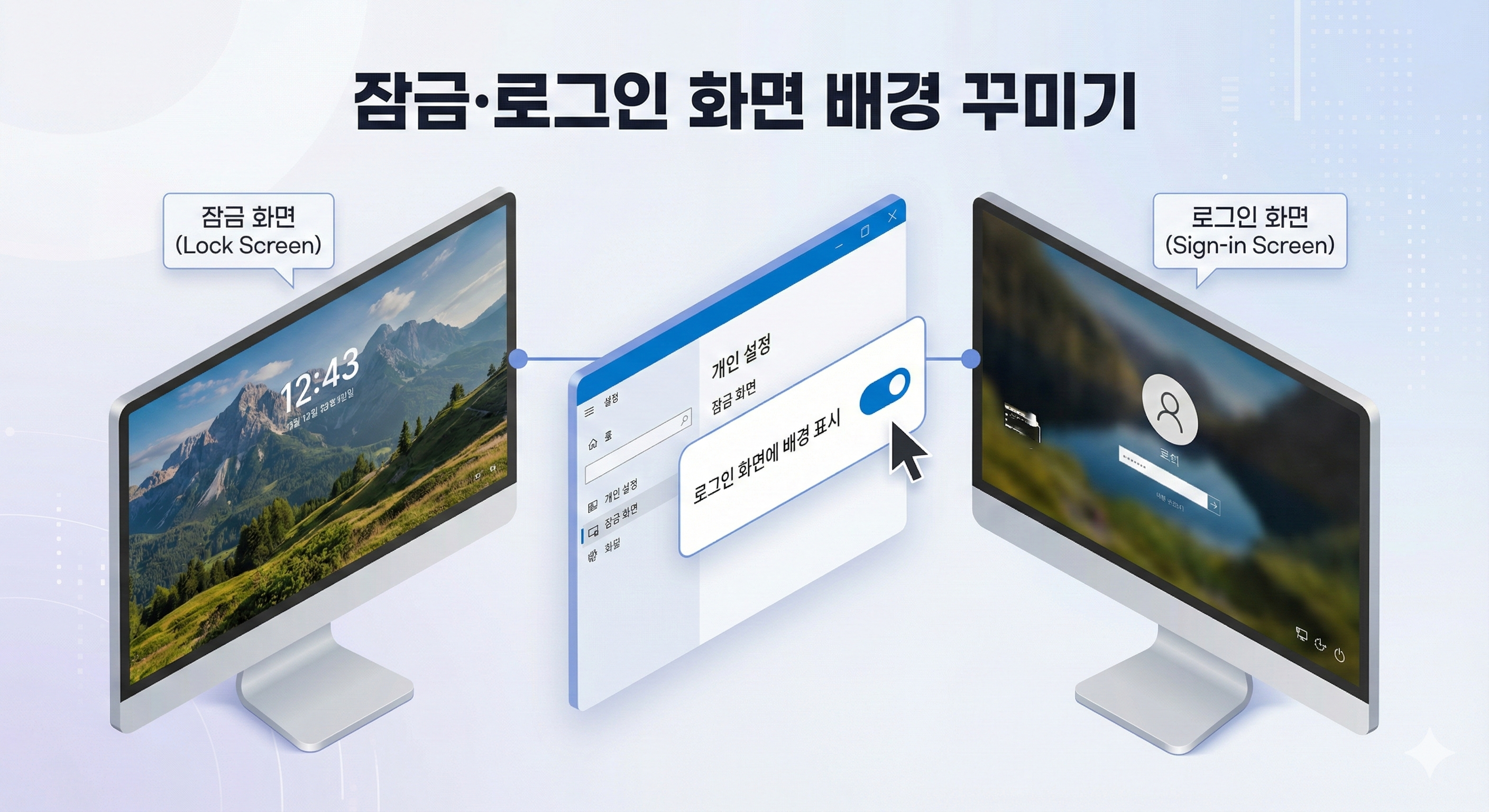
컴퓨터 전원을 켰는데, 매일 똑같은 동굴 사진이나 칙칙한 파란색 화면만 보고 계신가요? 시작이 좋아야 하루가 즐거운 법입니다. 윈도우 진입 전, 잠금 화면만 내 마음에 드는 사진으로 바꿔도 PC를 켤 때의 기분이 확 달라집니다. 오늘은 설정 > 개인 설정 메뉴를 통해 매일 전 세계의 절경을 보여주는 '윈도우 추천 사진' 설정법부터, 내가 찍은 사진을 고정하는 방법까지 완벽하게 정리해 드립니다.🎨 1. 잠금 화면 vs 바탕 화면 (개념 정리)설정에 앞서 용어를 간단히 구분해야 합니다.잠금 화면(Lock Screen): 부팅 직후 시계와 날짜가 크게 보이는 대기 화면입니다.로그인 화면(Sign-in Screen): 잠금 화면을 클릭하거나 키보드를 눌렀을 때, 비밀번호/PIN을 입력하는 화면입니다.바탕 화면..

[윈도우 꿀팁] 매일 바뀌는 내 컴퓨터? '바탕화면 슬라이드쇼' 설정법 (배경화면 자동 변경)

컴퓨터를 켤 때마다 똑같은 윈도우 로고나 몇 년 전 설정해둔 가족사진만 보고 계신가요? 기분 전환을 위해 배경화면을 바꾸고 싶지만, 매번 설정하기는 귀찮으실 겁니다. 윈도우에는 내가 좋아하는 여행 사진이나 고화질 풍경 사진들을 모아두면, 1분마다 혹은 매일 자동으로 배경을 바꿔주는 '슬라이드쇼' 기능이 있습니다. 별도의 프로그램 설치 없이, 설정 > 개인 설정 메뉴만으로 내 컴퓨터를 갤러리처럼 꾸미는 방법을 알려드립니다. 📂 1. 준비 단계: '전용 폴더' 만들기 (가장 중요!)슬라이드쇼 설정을 하려면, 먼저 배경으로 쓰고 싶은 사진들을 한 폴더에 모아둬야 합니다.바탕화면이나 내 문서 등 편한 곳에 **'배경화면 모음'**이라는 새 폴더를 만듭니다.그 안에 내가 보고 싶은 사진 파일(JPG, PNG 등..

[해결] 게임·프로그램 인터넷 연결 안 됨? '방화벽 앱 허용' 설정으로 1분 만에 뚫기

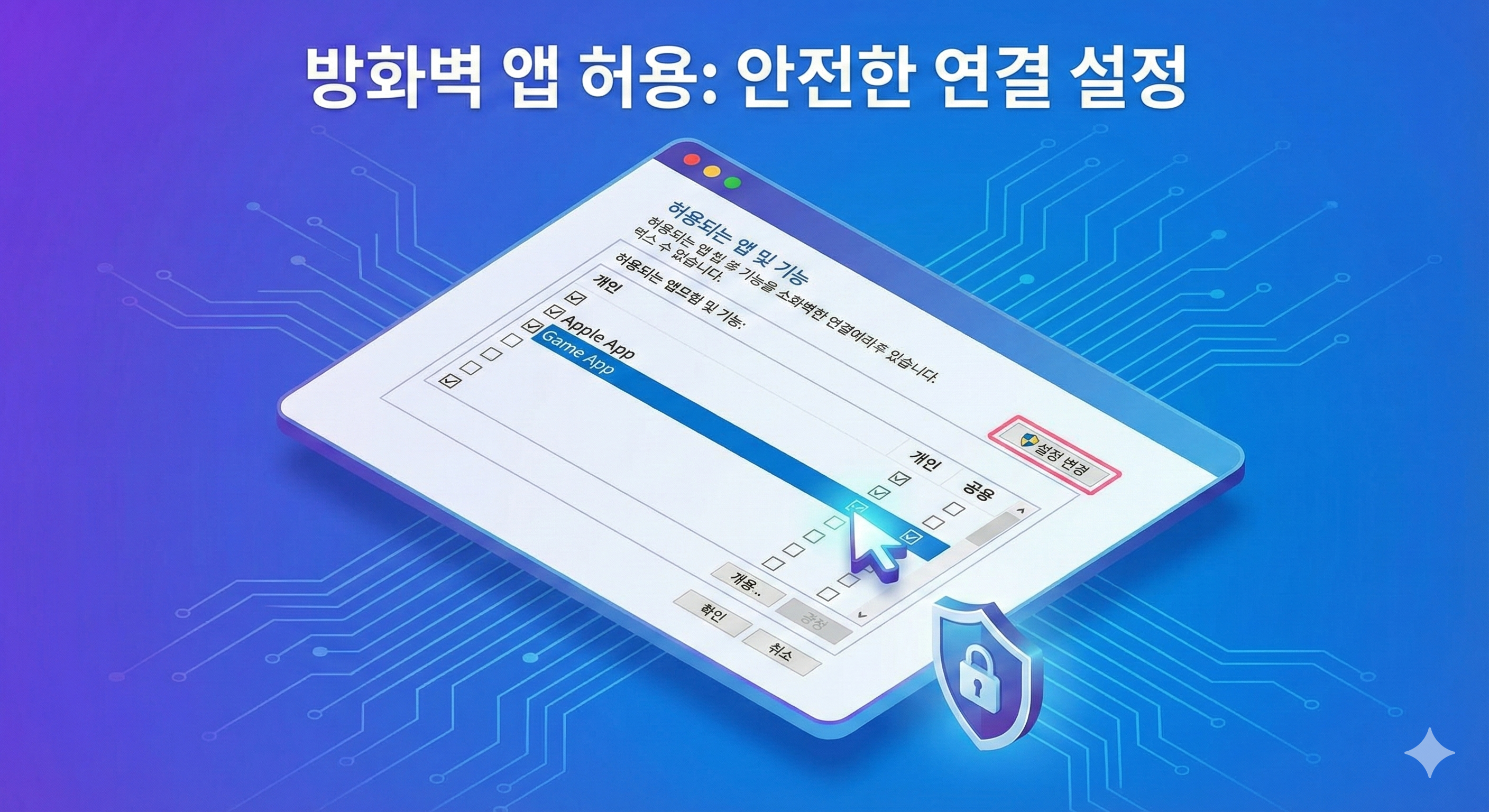
분명 인터넷은 잘 되는데, 특정 게임(발로란트, 롤 등) 접속이 안 되거나, 공유 프린터 연결이 안 되어서 답답했던 적 있으신가요? "방화벽을 끄세요"라는 인터넷 글을 보고 덜컥 보안을 해제하자니 바이러스가 걱정되실 겁니다. 절대 방화벽 전체를 끌 필요가 없습니다. 윈도우에는 문을 잠가두되, **"이 친구는 믿을 만하니 들여보내 줘"**라고 명단에 이름을 올려주는 기능이 있습니다. 바로 '방화벽에서 앱 허용' 기능입니다. 보안은 지키면서 연결 오류만 해결하는 정석 방법을 알려드립니다. 🔒 1. 왜 차단되는 걸까? (원리 이해)윈도우 디펜더 방화벽(Windows Defender Firewall)은 기본적으로 외부에서 들어오는 낯선 연결을 모두 차단합니다. 새로운 게임이나 프로그램을 설치했을 때, 이..

[비상] 안 지워지는 악성코드? 'Defender 오프라인 검사'로 뿌리까지 뽑는 법 (무료/강력)

"분명 바이러스가 있는 것 같은데, 정밀 검사를 해도 '위협 없음'이라고 뜨나요?" 혹은 "악성코드를 발견했는데, 사용 중인 파일이라며 삭제가 안 되나요?" 이럴 때 비싼 유료 백신을 결제할 필요가 없습니다. 윈도우에는 좀비처럼 숨어있는 악성코드를 잡기 위해, 윈도우 부팅 전 단계에서 작동하는 특수부대 같은 기능이 숨겨져 있습니다. 바로 **'Microsoft Defender 오프라인 검사'**입니다. 윈도우가 실행 중일 때는 건드릴 수 없었던 깊숙한 곳의 바이러스까지 박멸하는 확실한 방법을 알려드립니다.🦠 1. 왜 '오프라인 검사'를 해야 할까? (Fact)일반적인 바이러스 검사는 윈도우가 켜진 상태(온라인)에서 진행됩니다. 하지만 지능적인 악성코드(루트킷 등)는 윈도우와 함께 실행되면서 자신을 숨기..

[윈도우 꿀팁] 한창 일하는데 갑자기 재부팅? '업데이트 일시 중지'로 5주간 끄는 법

중요한 보고서를 작성하거나 렌더링 작업을 걸어두고 잠깐 자리를 비운 사이, 컴퓨터가 혼자 꺼졌다 켜지면서 **"Windows 업데이트 중... 컴퓨터를 끄지 마십시오"**라는 화면을 마주한 적 있으신가요? 윈도우 업데이트는 보안을 위해 필수적이지만, 업무 시간에는 공포의 대상이기도 합니다. 복잡한 설정 없이 윈도우 설정 메뉴에서 클릭 몇 번으로 최대 35일(5주) 동안 업데이트를 완벽하게 멈추는 공식적인 방법을 알려드립니다. 🛑 1. 업데이트 일시 중지란? (Fact Check)윈도우 10과 11은 사용자가 원하지 않는 타이밍에 업데이트가 진행되는 것을 막기 위해 '일시 중지(Pause)' 기능을 기본으로 제공합니다.기능: 보안 패치, 기능 업데이트 등 모든 다운로드와 설치를 멈춥니다.기간: 기본 ..

[해결] 윈도우 부팅 후 키보드/마우스 먹통? '빠른 시작 켜기' 해제 방법 (오류 해결)

컴퓨터를 켰는데 윈도우 화면은 나왔지만 마우스나 키보드가 인식이 안 되거나, 와이파이가 잡히지 않아 재부팅을 해야만 정상으로 돌아온 적 있으신가요?혹은 바이오스(BIOS) 진입 키를 아무리 연타해도 그냥 윈도우로 넘어가 버려서 당황하셨나요?이 모든 문제의 원인은 윈도우가 부팅 속도를 높이기 위해 기본으로 켜두는 '빠른 시작 켜기(Fast Startup)' 기능 때문일 확률이 높습니다. SSD를 쓰는 요즘 PC에서는 득보다 실이 많은 이 기능을 끄는 방법을 정리해 드립니다.🚫 1. '빠른 시작'이 왜 문제일까?**'빠른 시작'**은 PC를 종료할 때, 시스템의 현재 상태를 하드디스크에 임시 저장(최대 절전 모드)해 두었다가, 켤 때 다시 불러오는 원리입니다.문제는 이전에 발생한 시스템 오류나 드라이버 충..

반응형