반응형

컴퓨터느려짐 2

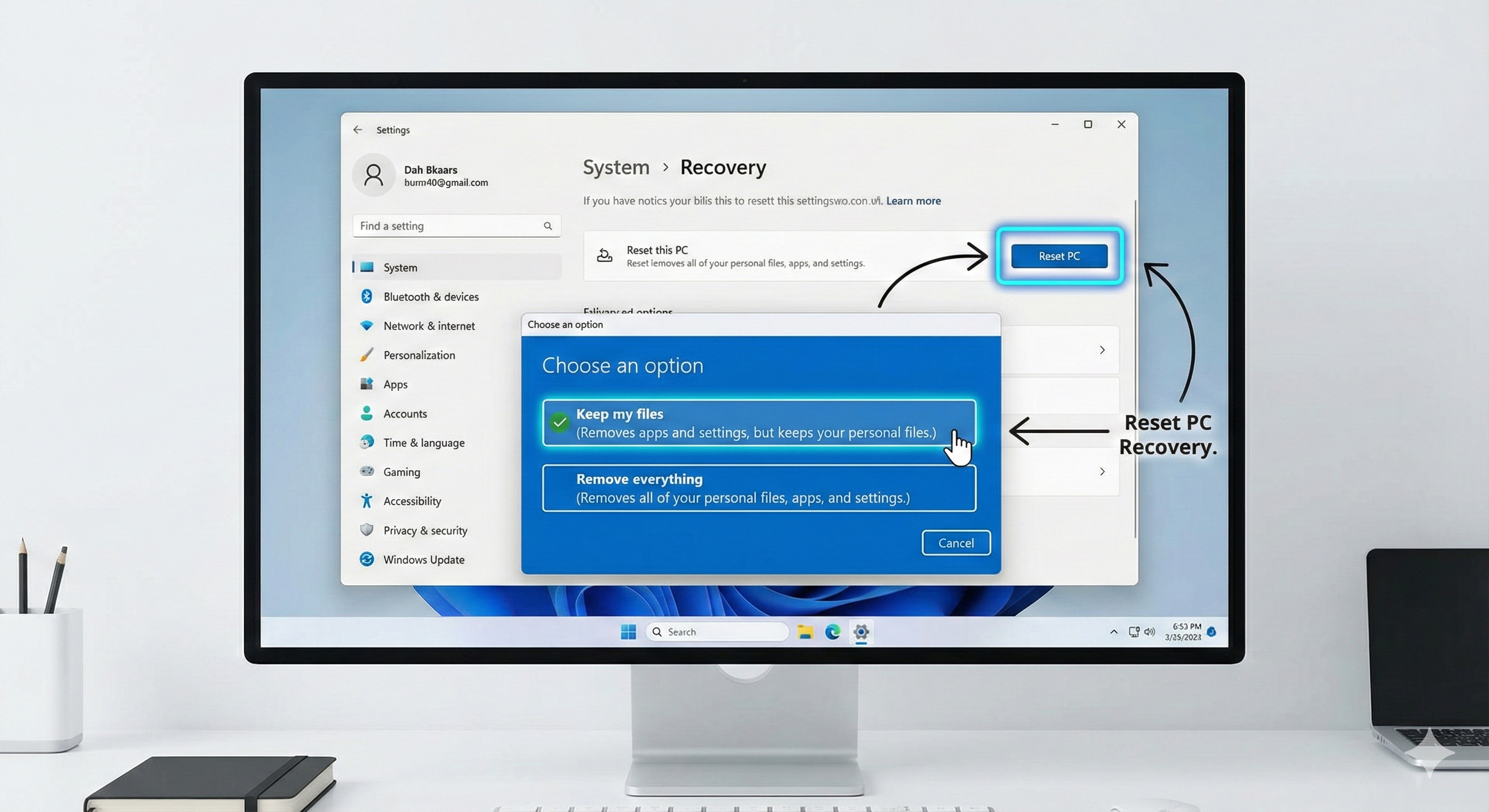
컴퓨터 초기화 방법: 윈도우11 포맷 없이 '이 PC 초기화'로 해결하기 (파일 유지)

컴퓨터가 느려졌을 때 포맷 대신 '이 PC 초기화'를 사용하세요. 윈도우 설정에서 10분 만에 개인 파일은 유지하면서 시스템 오류만 잡는 완벽한 초기화 방법을 알려드립니다. (윈도우10/11 공통) 서론: 포맷은 어렵지만 초기화는 쉽습니다컴퓨터를 오래 사용하다 보면 어느 순간 부팅 속도가 현저히 느려지거나, 이유 없는 렉이 걸릴 때가 있습니다. 이럴 때 흔히 **"컴퓨터 포맷 한번 해야겠다"**라고 생각하지만, 막상 USB를 만들고 드라이버를 다시 잡는 과정은 초보자에게 너무나 큰 장벽입니다.하지만 윈도우10과 윈도우11에는 굳이 포맷을 하지 않아도, 내 소중한 사진과 문서는 남겨두고 윈도우 시스템만 깨끗하게 밀어버리는 '이 PC 초기화' 기능이 있습니다. 오늘은 설정 메뉴에서 가장 안전하고 빠르게 컴퓨..
[윈도우 꿀팁] 컴퓨터가 느려졌다면? '드라이브 최적화'로 SSD/HDD 수명 & 속도 잡기

컴퓨터를 처음 샀을 때는 빨랐는데, 쓰다 보니 파일 복사 속도가 느려지거나 프로그램 실행이 굼뜨게 느껴진 적 있으신가요? 별도의 최적화 프로그램을 설치할 필요 없이, 윈도우에 내장된 '드라이브 조각 모음 및 최적화' 기능만 잘 활용해도 저장 장치의 성능을 새것처럼 유지할 수 있습니다. 특히 요즘 필수인 SSD와 전통적인 HDD는 관리 방법이 완전히 다른데, 윈도우가 이를 어떻게 자동으로 관리해 주는지, 사용자는 무엇을 확인해야 하는지 팩트 기반으로 정리해 드립니다. 💾 1. 내 저장 장치는 어떤 방식일까? (SSD vs HDD)최적화를 시작하기 전에 가장 먼저 알아야 할 것은 **"내 컴퓨터에 무엇이 달려있는가"**입니다. 다행히 윈도우는 이 두 가지를 자동으로 구별하여 맞춤형 최적화를 진행합니다.SS..

반응형