반응형

윈도우 설정 및 기능 38

[해결] 인터넷 연결 안됨? 윈도우 '네트워크 초기화'로 1분 만에 복구하기

갑자기 인터넷이 뚝 끊기거나, Wi-Fi 아이콘은 빵빵하게 뜨는데 웹사이트가 열리지 않는 답답한 상황, 겪어보셨나요? 공유기를 껐다 켜봐도 해결되지 않는 **'알 수 없는 네트워크 오류'**는 윈도우 시스템 내부의 설정 꼬임이 원인일 때가 많습니다. 이럴 때 가장 빠르고 강력한 해결책이 바로 **'네트워크 초기화(Network Reset)'**입니다. 오늘은 꼬여버린 LAN, Wi-Fi, VPN 설정을 공장 초기화 수준으로 깨끗하게 돌려놓는 방법을 알려드립니다.🔧 1. '네트워크 초기화'는 언제 해야 할까?단순한 접속 불량이 아니라, 시스템 설정이 꼬였을 때 특효약입니다. 아래 증상 중 하나라도 해당된다면 초기화를 강력 추천합니다.Wi-Fi는 연결됨(Connected) 상태인데 인터넷은 안 될 때"..

[꿀팁] 윈도우 와이파이 비밀번호 확인 방법 3가지 (CMD, 제어판 완벽 정리)

스마트폰이나 태블릿을 새로 샀는데, 집에 있는 Wi-Fi 비밀번호가 기억나지 않아 난감했던 적 있으신가요? 공유기 뒷면을 확인하기엔 귀찮고, 이미 노트북은 와이파이에 잘 연결되어 있다면 아주 간단하게 비밀번호를 알아낼 수 있습니다. 오늘은 윈도우 환경에서 현재 연결된 와이파이 비밀번호를 확인하는 방법부터, 과거에 연결했던 기록까지 CMD 명령어로 조회하는 방법까지 가장 확실한 해결책을 정리해 드립니다.🔍 1. 제어판에서 확인하기 (가장 쉬운 방법)현재 PC나 노트북이 와이파이에 연결된 상태라면, 제어판을 통해 1분 안에 비밀번호를 볼 수 있습니다. 가장 직관적이고 정확한 방법입니다.✔ 단계별 확인 방법제어판(Control Panel) 실행윈도우 검색창(돋보기)에 "제어판"을 입력해 실행합니다.네트워크..

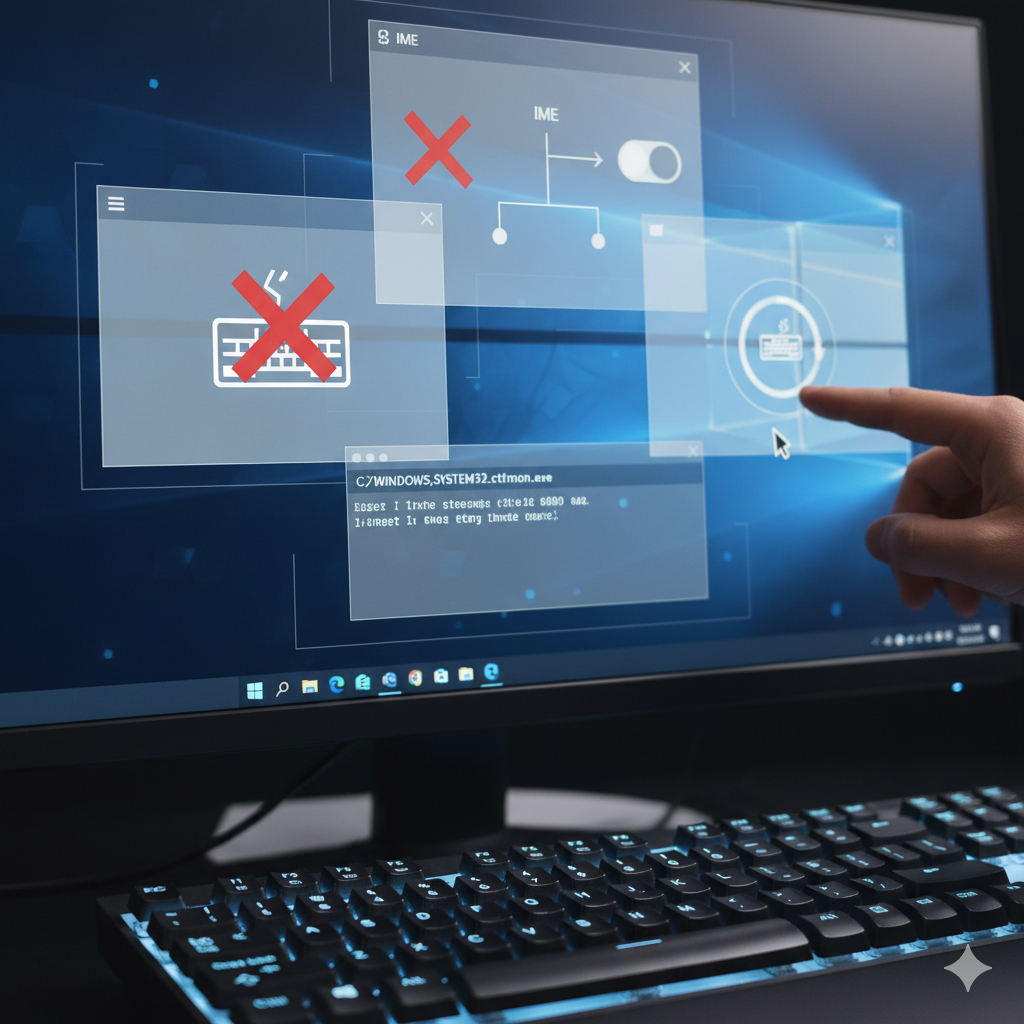
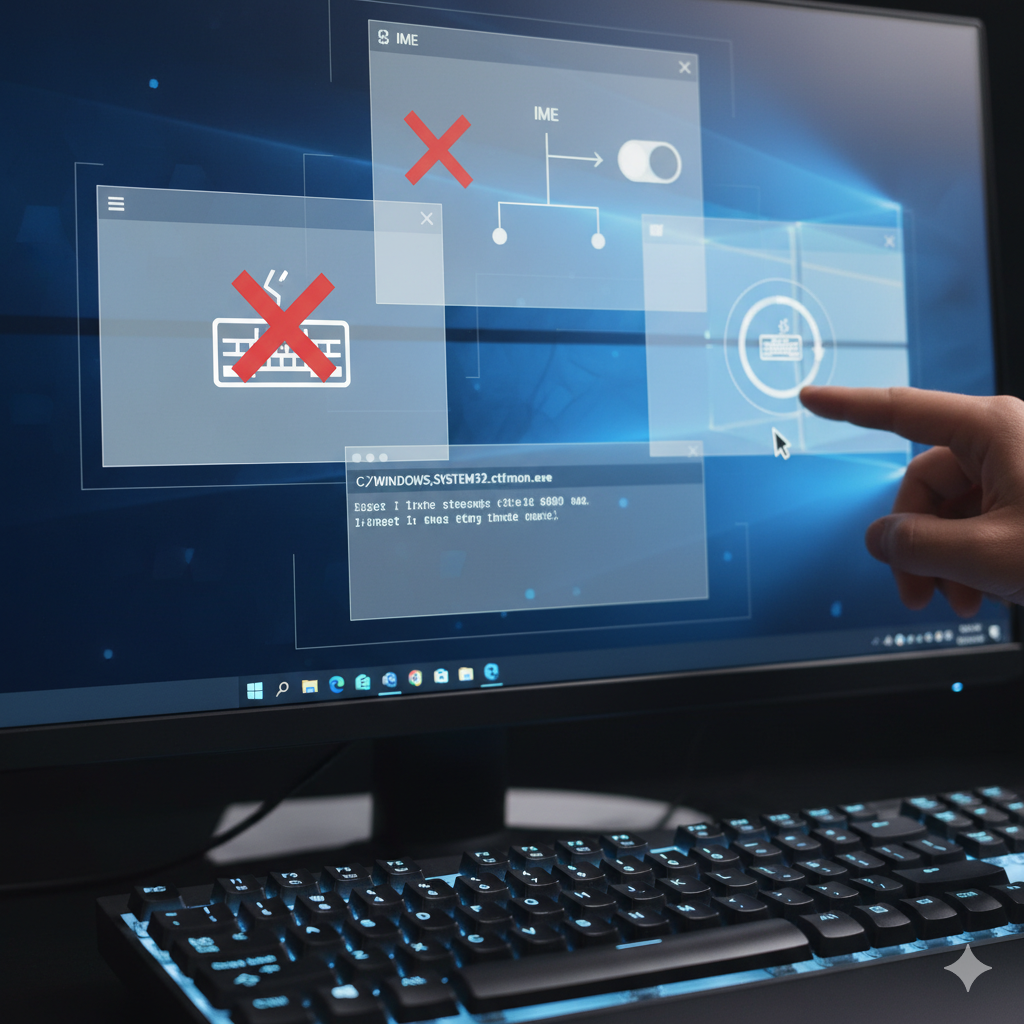
[해결] 윈도우 한영 전환 안됨? 키보드 입력 오류 100% 고치는 법 (IME 리셋, ctfmon)

윈도우 환경에서 작업하다 보면 갑자기 한글 입력이 안 되거나, 한/영 전환 키가 먹통이 되는 문제가 꽤 자주 발생합니다.특히 급하게 문서를 작성해야 하는데 영어로만 고정되거나, Shift+Space 또는 `Alt+`` 키가 전혀 반응하지 않으면 정말 답답하죠. 이런 현상은 대부분 윈도우 입력기(IME) 설정 꼬임이나 단축키 충돌이 원인입니다. 오늘은 실제 해결 빈도가 가장 높은 순서대로 정리한 **'정확한 해결 절차'**를 공유합니다. 아래 단계를 하나씩 따라 하면 대부분 즉시 정상으로 돌아옵니다. 🧩 1. 가장 먼저 확인: 한/영 전환 키 설정윈도우는 기본적으로 한/영 전환을 위해 '한/영 키' 또는 'Alt + `'를 사용합니다. 하지만 윈도우 업데이트나 설정 변경으로 인해 이 옵션이 바뀌었을 수..

[해결] 윈도우 컴퓨터 시간 안맞음? '인터넷 시간 동기화' 설정 방법 (초간단)

💡 이럴 때 유용해요컴퓨터 시계가 실제 시간과 다르게 표시되거나, 매번 시간이 조금씩 어긋날 때가 있죠.이 문제는 대부분 인터넷 시간 동기화 설정이 비활성화되어 있기 때문이에요.아래 단계대로 설정하면 시계가 항상 정확하게 유지됩니다. 윈도우 시간 동기화, 단계별 설정 방법🧭 1. 설정 열기시작 버튼 클릭 → 설정(⚙️) 선택또는 Win + I 단축키로 바로 열기[이미지: 윈도우 설정 앱 아이콘 또는 설정 화면]🕒 2. ‘시간 및 언어’ 메뉴로 이동왼쪽 메뉴에서 ‘시간 및 언어’ 클릭하위 항목 중 ‘날짜 및 시간’ 선택🌐 3. ‘시간 자동 설정’ 켜기‘시간 자동 설정’ 스위치를 켜짐(On) 으로 바꿔주세요**‘시간대 자동 설정’**도 함께 켜면 출장이나 이동 시에도 자동으로 맞춰집니다[이미지: '시..

윈도우 작업표시줄 자동 숨김 설정: 화면 공간 100% 확보하고 집중력 높이는 1분 꿀팁 (Windows 10/11)

작업표시줄이 항상 떠 있어서 귀한 화면 공간이 좁게 느껴지시나요? 특히 고해상도 노트북이나 듀얼 모니터를 사용하는 사용자라면, 이 작은 영역이 작업 몰입도와 효율을 크게 저해할 수 있습니다. 윈도우 작업표시줄 자동 숨김 기능은 마우스를 화면 아래로 가져갈 때만 작업표시줄이 나타나는 마법 같은 옵션입니다. 이 기능 하나만 켜면 화면 공간을 최대한 확보하고, 집중력과 깔끔한 화면을 동시에 잡을 수 있습니다. 오늘은 윈도우 작업표시줄 자동 숨김 설정법을 단계별로 정리했습니다. 🧭 1. 작업표시줄 자동 숨김이란? (화면 공간 확보의 핵심)작업표시줄 자동 숨김 기능은 마우스를 화면 아래로 가져갈 때만 작업표시줄이 나타나고, 평소에는 사라져 전체 화면을 온전히 사용할 수 있도록 하는 옵션입니다.이 기능을 활성..

윈도우 해상도 주사율 변경 완벽 가이드: 화면 끊김/흐림 1분 해결하고 144Hz 쾌적하게 설정하기

모니터의 주사율(Refresh Rate)은 화면이 1초에 몇 번 새로 그려지는지를 의미합니다.이 수치가 높을수록 화면 전환이 부드럽고 눈의 피로도도 줄어듭니다. 하지만 윈도우 기본 설정이 60Hz로 되어 있는 경우가 많아, 고주사율 모니터를 사용하더라도 성능을 제대로 활용하지 못하는 경우가 많습니다. 이 글에서는 1분 만에 주사율과 해상도를 최적화하는 방법을 단계별로 정리했습니다.🧭 1. 현재 주사율 확인하기바탕화면 우클릭 → 디스플레이 설정아래로 스크롤 후 고급 디스플레이 설정 클릭“디스플레이 정보” 항목에서 현재 주사율(예: 60Hz, 120Hz, 144Hz)을 확인👉 만약 60Hz로 표시된다면, 아직 고주사율이 활성화되지 않은 상태입니다. ⚙️ 2. 144Hz로 주사율 변경하는 방법설정 → 시..

윈도우 글씨 크기 조정 완벽 가이드: 모니터 배율 1분 설정으로 눈 피로 즉시 해결 (Win 10/11)

최근 출시되는 모니터와 노트북들은 4K, QHD 등 고해상도(High Resolution)를 지원합니다. 해상도는 높지만, 그 때문에 윈도우의 글씨(텍스트)나 아이콘이 너무 작아져 눈의 피로를 호소하는 분들이 많습니다. 반대로 너무 큰 글씨 때문에 작업 공간이 좁아지는 경우도 흔합니다. 이 문제는 윈도우의 '디스플레이 배율(DPI Scaling)' 설정 하나로 즉시 해결됩니다. 이 글은 윈도우 [설정] > [디스플레이] 메뉴에서 **'전체 배율'**과 **'텍스트 크기'**를 사용자 맞춤형으로 분리 조정하여, 당신의 눈에 가장 편안하고 효율적인 PC 환경을 만드는 완벽 가이드를 상세히 안내해 드립니다.🔑 1단계: 윈도우 [디스플레이] 설정으로 진입하기글씨 크기 및 화면 배율 조정의 모든 과정은 윈도우..

윈도우 클립보드 기록 켜기: Win+V로 이전에 복사한 내용 10개까지 붙여넣는 마법의 치트키

보고서를 작성하거나 블로그 글을 쓸 때, 여러 개의 텍스트나 이미지를 번갈아 복사(Ctrl+C)하고 붙여넣기(Ctrl+V) 하는 과정은 매우 비효율적입니다. 윈도우의 클립보드는 기본적으로 **'단 하나'**의 내용만 기억하기 때문이죠. 하지만 윈도우 10 (버전 1809 이상)과 윈도우 11에는 이 불편함을 혁신적으로 해결하는 '클립보드 기록(Clipboard History)' 기능이 숨겨져 있습니다. 이 기능을 활성화하면 이전에 복사했던 내용 최대 25개를 기억하고, Win + V 단축키 하나로 언제든지 원하는 내용을 골라 붙여넣을 수 있습니다. 이 글에서는 이 마법의 Win + V 기능을 영구적으로 켜는 설정 방법과, 이 기능을 활용하여 당신의 업무 속도와 생산성을 극대화하는 노하우를 상세히 알려..

윈도우 특수문자 이모지 입력: Win+. 단축키로 1초 만에 💖이모티콘, 💯특문 삽입하는 완벽 가이드

블로그 제목에 포인트를 주거나, 보고서에 명확한 기호(✓, ★, →)를 넣고 싶을 때, 혹은 채팅창에 재미있는 **이모티콘(이모지)**을 빠르게 입력하고 싶을 때가 있습니다. 하지만 윈도우의 기본 **'문자표'**를 열어 찾는 과정은 너무 번거롭습니다. 이제 그럴 필요가 없습니다! 윈도우 10 및 11에는 Win + . (윈도우 키 + 마침표) 또는 Win + ; (윈도우 키 + 세미콜론) 라는 마법의 단축키가 숨겨져 있습니다. 이 단축키는 복잡한 과정 없이 이모지 입력 패널을 호출하여 **특수문자, 이모티콘, 심지어 가오나시(Kaomoji)**까지 1초 만에 삽입할 수 있게 해줍니다. 이 글에서는 이 이모지 패널을 완벽하게 활용하여 문서 작업 및 콘텐츠 제작 효율을 극대화하는 모든 방법을 상세히 알..

윈도우 화면 녹화 단축키: Win+Alt+R로 30초 안에 초고화질 영상 녹화하는 완벽 설정 가이드

직장인이라면 업무 과정을 기록할 때, 게이머라면 게임 하이라이트를 빠르게 저장하고 싶을 때, 윈도우 화면 녹화 기능이 절실합니다. 하지만 OBS, 반디캠 같은 전문 프로그램을 설치하고 설정하는 과정은 너무 복잡하고 시간이 오래 걸립니다.걱정 마세요! 윈도우 10/11에는 추가 설치 없이 고화질의 화면을 녹화할 수 있는 Xbox Game Bar(게임바) 기능이 기본 탑재되어 있습니다. 이 글은 Win + Alt + R 단축키 하나로 30초 안에 녹화를 시작하고 저장 경로를 확인하는 가장 빠르고 쉬운 방법을 안내해 드립니다.🔑 1단계: Xbox 게임바 녹화 기능 활성화 및 실행녹화를 시작하려면 먼저 게임바 기능이 켜져 있는지 확인하고, 단축키로 녹화 기능을 즉시 호출해야 합니다.1.1. 게임바 활성화 확인..

반응형