반응형

윈도우 설정 및 기능 38

윈도우 스크린샷 찍기: Win+Shift+S 단축키로 화면 일부/전체 캡처하는 가장 빠른 방법

컴퓨터 화면을 기록할 때, 키보드의 Print Screen(PrtSc) 키만 누르거나 복잡한 캡처 프로그램을 실행하는 시대는 지났습니다! 윈도우 10과 11 사용자라면 기본으로 제공되는 '캡처 및 스케치' 도구를 활용하여 원하는 화면을 가장 빠르고 정확하게 캡처할 수 있습니다. 이 글은 캡처 도구를 실행하는 마법의 단축키 Win + Shift + S 를 사용하여, 화면 일부부터 전체까지 깔끔하게 스크린샷을 찍고 저장하는 가장 효율적인 방법을 단계별로 안내해 드립니다. 🔑 1단계: 마법의 단축키로 캡처 도구 실행스크린샷을 찍고 싶을 때, 바로 이 단축키를 사용하세요.단축키 입력: 키보드에서 [Windows 로고 키] + [Shift] + [S] 키를 동시에 누릅니다.화면 변화: 화면이 잠시 어두워지고 ..

윈도우 기본 브라우저 바꾸기: 링크가 엣지(Edge)로만 열릴 때 1분 해결법 (Chrome, Whale 설정)

특정 링크나 파일을 클릭했는데, 원치 않는 마이크로소프트 엣지(Microsoft Edge) 브라우저로만 자꾸 열려서 답답하셨나요? 윈도우는 자체 브라우저인 엣지를 기본으로 설정해 두었기 때문에, 크롬(Chrome), 웨일(Whale), 파이어폭스 등 다른 브라우저로 변경하지 않으면 발생하는 흔한 문제입니다. 이 글은 복잡한 과정 없이 윈도우 [설정] 메뉴에서 기본 브라우저를 원하는 앱으로 변경하고 모든 링크를 100% 원하는 브라우저로 여는 가장 확실하고 간단한 방법을 단계별로 안내해 드립니다. 🔑 1단계: 윈도우 설정 및 [기본 앱] 메뉴 진입기본 브라우저 변경은 윈도우의 [설정] 앱 내에서 관리됩니다.[Windows 설정] 실행: 키보드에서 [Windows 로고 키] + [I] 키를 동시에 눌러 설..

파일 확장자 및 숨김 파일 보이기: 탐색기 설정 1분 만에 끝내기 (.pdf, .exe 확인 필수)

혹시 파일 이름이 **문서**로만 보이고, 이것이 .pdf 파일인지, 아니면 실행 파일인 .exe 파일인지 알 수 없어 불편하셨나요? 윈도우는 기본 설정으로 **파일 확장자와 일부 시스템 파일(숨김 파일)**을 감추고 있습니다.하지만 보안을 위해서나 시스템 관리를 위해서는 이들을 반드시 보이도록 설정해야 합니다. 특히 악성 코드가 .exe 파일인데도 확장자를 숨겨 사용자 착각을 유도하는 경우가 많기 때문입니다. 이 글에서는 파일 탐색기의 [보기] 탭에 숨겨진 설정을 단 1분 만에 조정하여 파일 확장자와 숨김 파일을 모두 표시하는 가장 빠르고 정확한 방법을 안내해 드립니다.🔑 1단계: 파일 탐색기 열기 및 '보기' 탭 진입모든 설정은 윈도우의 기본 파일 탐색기에서 진행됩니다.[파일 탐색기] 실행: 키보드..

바탕화면 아이콘 크기 조절 및 정렬: 아이콘 흐트러짐 3초 만에 해결하는 완벽 설정법

컴퓨터 바탕화면 아이콘이 갑자기 너무 커지거나, 깔끔하게 정리했던 아이콘들의 위치가 제멋대로 흐트러져 당황한 적 있으신가요? 이 문제는 윈도우 설정의 가장 기본이 되는 '바탕화면 보기 옵션' 몇 가지만 조정하면 즉시 해결됩니다. 이 글에서는 바탕화면 우클릭 한 번으로 아이콘의 크기를 자유자재로 바꾸고, 두 번 다시 위치가 흐트러지지 않도록 아이콘 정렬을 고정하는 완벽한 설정 방법을 단계별로 안내해 드립니다. 🔑 1단계: 바탕화면 '보기' 메뉴 진입 및 아이콘 크기 조절바탕화면 아이콘 크기는 '보기' 메뉴에서 가장 쉽게 변경할 수 있습니다.1.1. '보기' 메뉴 열기바탕화면의 빈 공간에 마우스 커서를 두고 마우스 오른쪽 버튼을 클릭합니다.나타나는 메뉴 중에서 가장 위에 있는 **[보기]**를 클릭합니다...

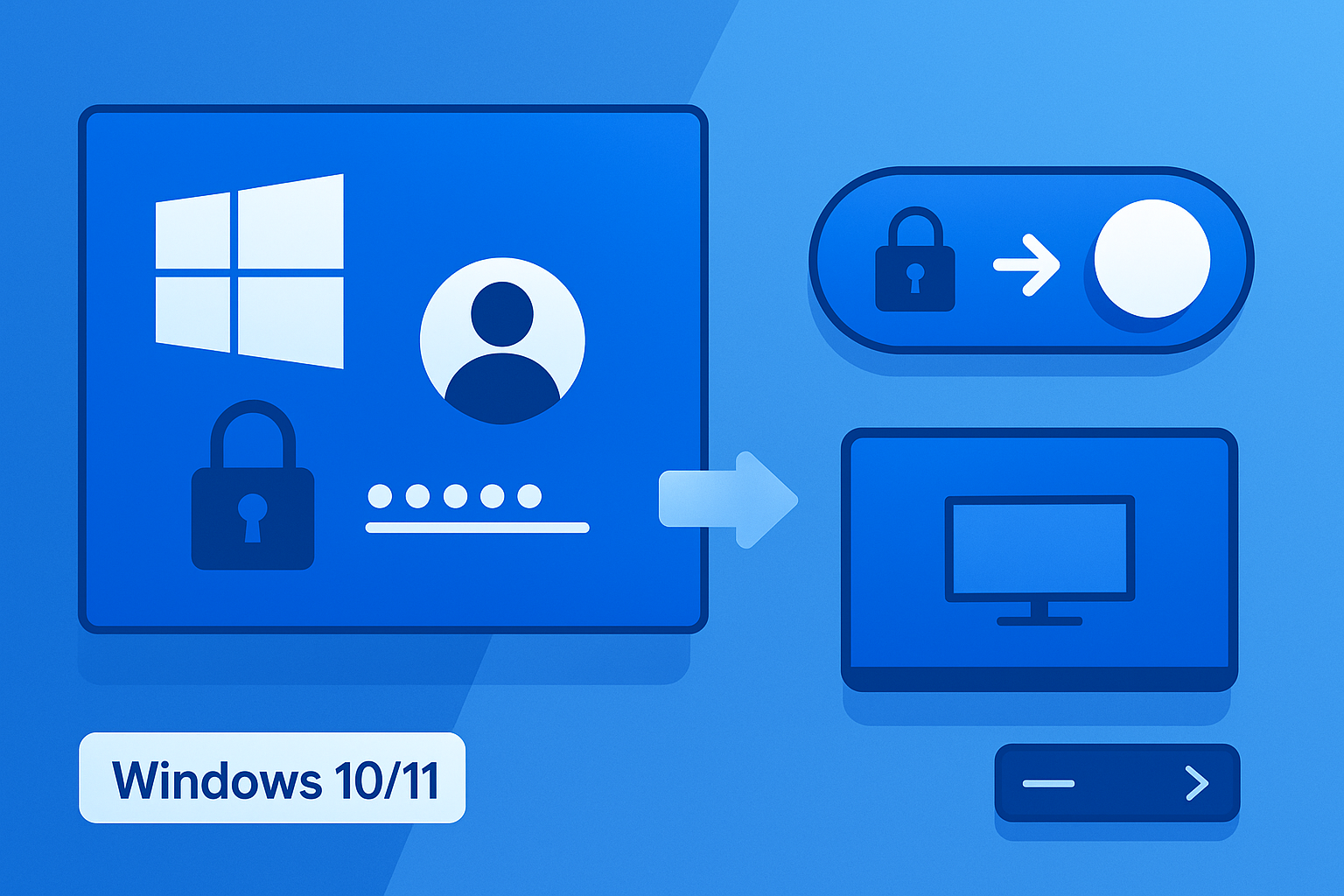
윈도우 자동 로그인 설정: 부팅 시 암호 입력 건너뛰기 (netplwiz 초간단 설정법)

개인용 컴퓨터를 사용할 때 매번 부팅할 때마다 윈도우 암호를 입력하는 과정은 매우 번거롭습니다. 시간을 절약하고 싶다면 자동 로그인 설정을 통해 이 과정을 생략할 수 있습니다.이 글은 윈도우 10 및 윈도우 11 사용자 모두에게 적용되는 가장 확실하고 빠른 방법인 netplwiz 명령어를 사용하여 부팅 시 암호 입력을 건너뛰고 바로 바탕화면으로 진입하는 자동 로그인 설정 방법을 단계별로 안내합니다.🔑 1단계: netplwiz 실행하여 [사용자 계정] 창 열기윈도우 자동 로그인을 설정하는 핵심 도구는 [사용자 계정] 설정 창입니다.[실행] 창 열기: 키보드에서 [Windows 로고 키] + [R] 키를 동시에 누릅니다.명령어 입력: 실행 창에 **netplwiz**를 입력한 후 [확인] 또는 Enter ..

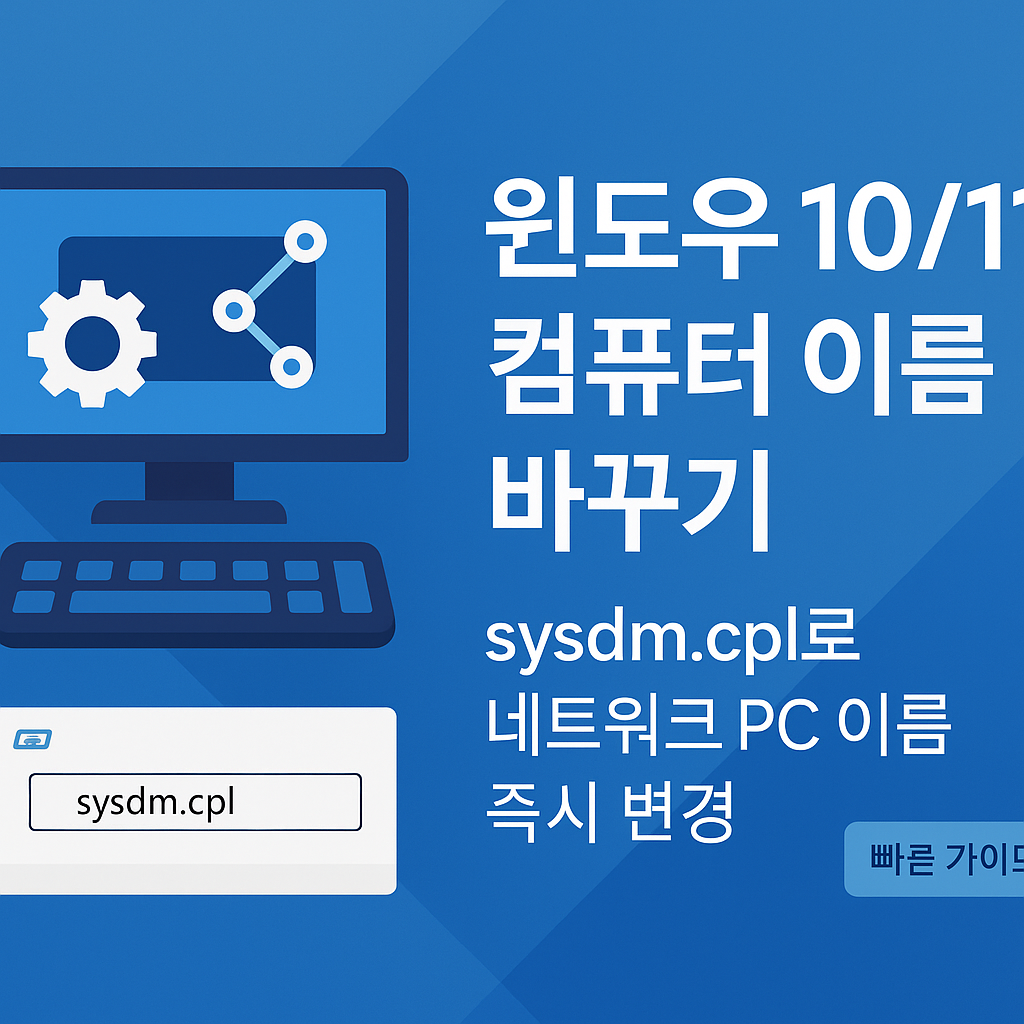
윈도우 10/11 컴퓨터 이름 바꾸기: sysdm.cpl로 네트워크 PC 이름 즉시 변경

새 컴퓨터를 사거나 윈도우를 설치하면 기본적으로 'DESKTOP-XXXXXX' 와 같은 무작위 이름(Hostname)이 부여됩니다. 이 이름은 단순히 로그인할 때 보이는 사용자 이름과 달리, 회사 네트워크, 공유 폴더, 원격 접속 시 내 PC를 식별하는 고유 ID 역할을 합니다.네트워크에서 내 PC를 쉽게 찾거나 관리하기 위해 컴퓨터 이름 바꾸기가 필요하다면, [Win + R] > sysdm.cpl 명령어를 사용하는 것이 가장 확실하고 빠른 방법입니다. 윈도우 10, 11 모두에 적용되는 시스템 속성을 통한 PC 이름 변경 방법을 단계별로 안내해 드립니다. 🔑 1단계: 시스템 속성 창으로 빠르게 진입하기대부분의 윈도우 버전에서 이 방법은 '설정' 메뉴를 여러 번 거치는 것보다 훨씬 빠릅니다.[실행] 창..

윈도우 시작 프로그램 끄기: 부팅 속도 느릴 때 1분 만에 해결하는 초간단 방법 (작업 관리자)

컴퓨터를 켠 후 바탕화면이 뜨기까지 기다리는 시간이 길어졌다면, 그 원인의 90%는 바로 '시작 프로그램' 때문입니다. 시작 프로그램은 윈도우가 시작될 때 자동으로 함께 실행되는 앱들로, 너무 많아지면 시스템 자원을 소모하여 부팅 속도를 현저히 떨어뜨립니다.이 글에서는 윈도우 10/11에서 가장 빠르고 확실하게 불필요한 시작 프로그램을 끄고 컴퓨터 부팅 속도를 획기적으로 개선하는 작업 관리자 활용법을 단계별로 안내해 드립니다. 1단계: 작업 관리자 (Task Manager) 빠르게 실행하기시작 프로그램을 관리하려면, 윈도우의 핵심 도구인 작업 관리자에 접근해야 합니다.단축키 사용 (가장 빠른 방법): 키보드에서 Ctrl + Shift + Esc 키를 동시에 누릅니다.작업 표시줄에서 마우스 오른쪽 버튼을 ..

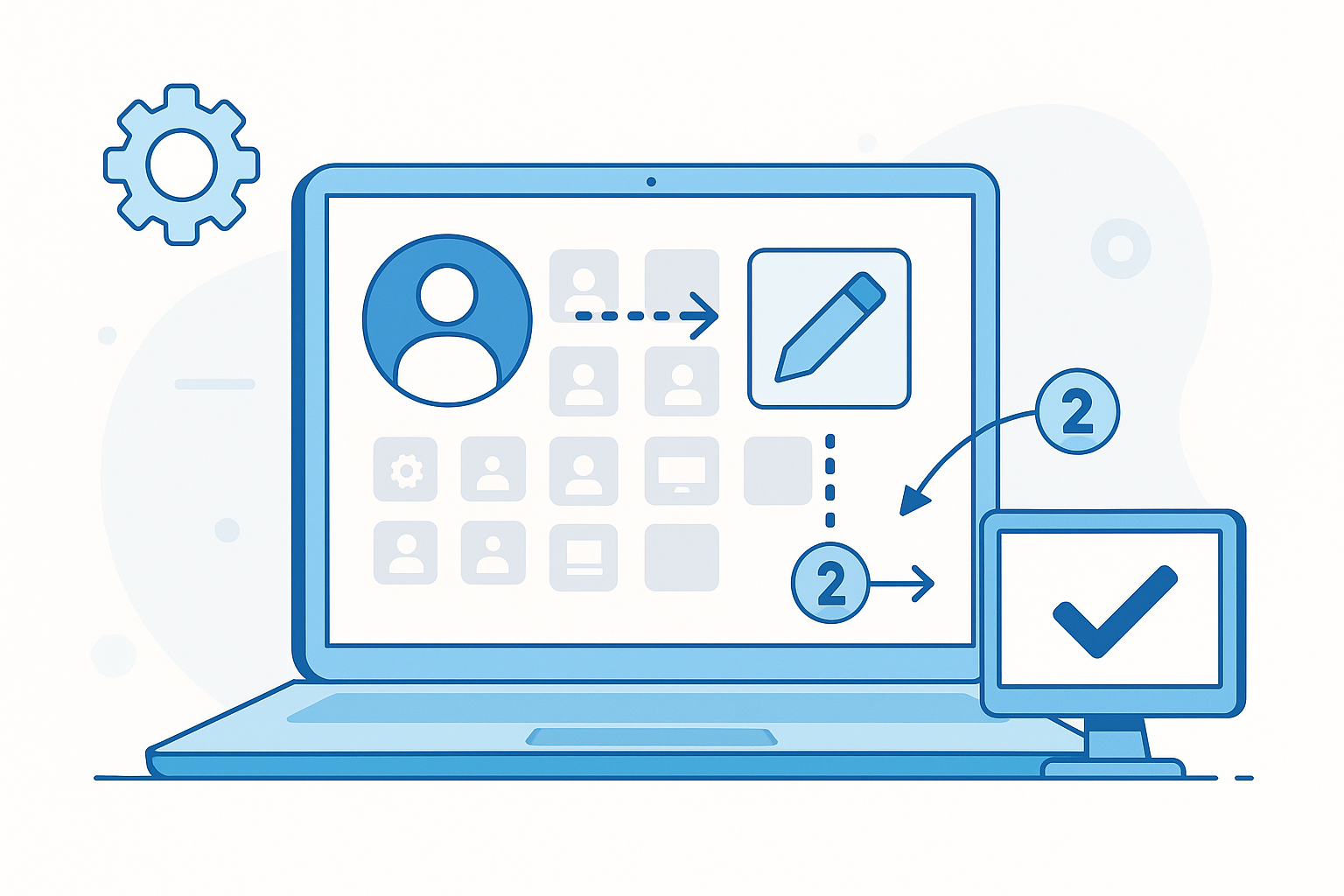
윈도우10 컴퓨터 사용자 이름 변경하기

윈도우10 컴퓨터 사용자 이름 변경은 생각보다 헷갈리는 작업입니다. 로그인할 때 보이는 이름과 시스템 내부의 폴더명이 연결되어 있기 때문이죠. 하지만 대부분의 사용자는 복잡한 시스템 폴더명 변경 없이, 로그인 시 PC에 표시되는 이름만 바꾸면 충분합니다.이 글은 윈도우10 사용자가 가장 쉽고 안전하게 사용자 계정 이름(표시 이름)을 변경하는 방법을 명확하게 안내합니다.🔑 1단계: 가장 일반적인 방법 - 로컬 계정 이름 변경 (제어판)별도의 이메일 로그인 없이 컴퓨터에만 저장된 로컬 계정을 사용한다면 이 방법이 가장 빠르고 안전합니다.1.1. 제어판 실행 및 사용자 계정 진입[Windows 검색창] (돋보기 아이콘)에 **'제어판'**을 입력하고 실행합니다.제어판에서 **[보기 기준]**을 [큰 아이콘]..

반응형