반응형

컴퓨터꿀팁 6

[해결] "컴퓨터 메모리가 부족합니다" 경고 뜰 때? 윈도우 가상 메모리 설정 정석 (팩트 체크)

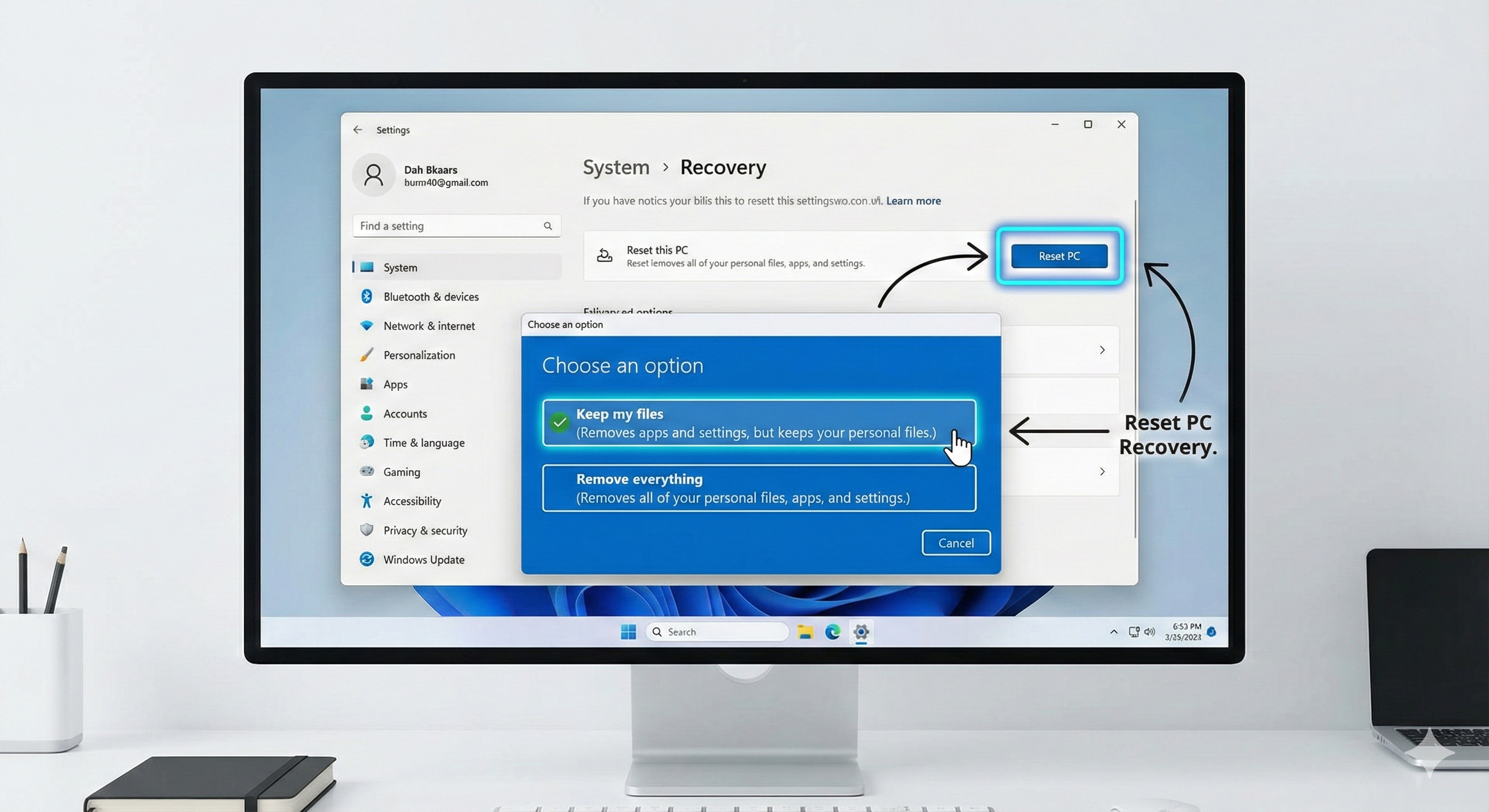
고사양 게임(배틀그라운드 등)을 하거나 크롬 창을 여러 개 띄워놓고 작업할 때, 갑자기 프로그램이 튕기거나 **"컴퓨터의 메모리가 부족합니다"**라는 경고 창이 뜬 적 있으신가요? 당장 램(RAM)을 새로 사서 꽂으면 좋겠지만, 비용 들이지 않고 윈도우 설정만으로 이 문제를 해결할 수 있는 방법이 있습니다. 바로 '가상 메모리(Virtual Memory)' 설정입니다. 오늘은 마이크로소프트 윈도우가 권장하는 가장 안정적이고 정확한 가상 메모리 설정 방법을 알려드립니다. (이상한 최적화 팁 따라 하다가 블루스크린 뜨지 마시고 이대로만 하세요!)🧠 1. 가상 메모리란 무엇인가?우리가 흔히 말하는 **램(RAM)**은 작업대와 같습니다. 책상(RAM)이 넓어야 여러 작업을 동시에 할 수 있죠.하지만 램 용량..

[해결] 특정 사이트만 안 열림? 'DNS 캐시 초기화'로 10초 만에 복구 (ipconfig /flushdns)

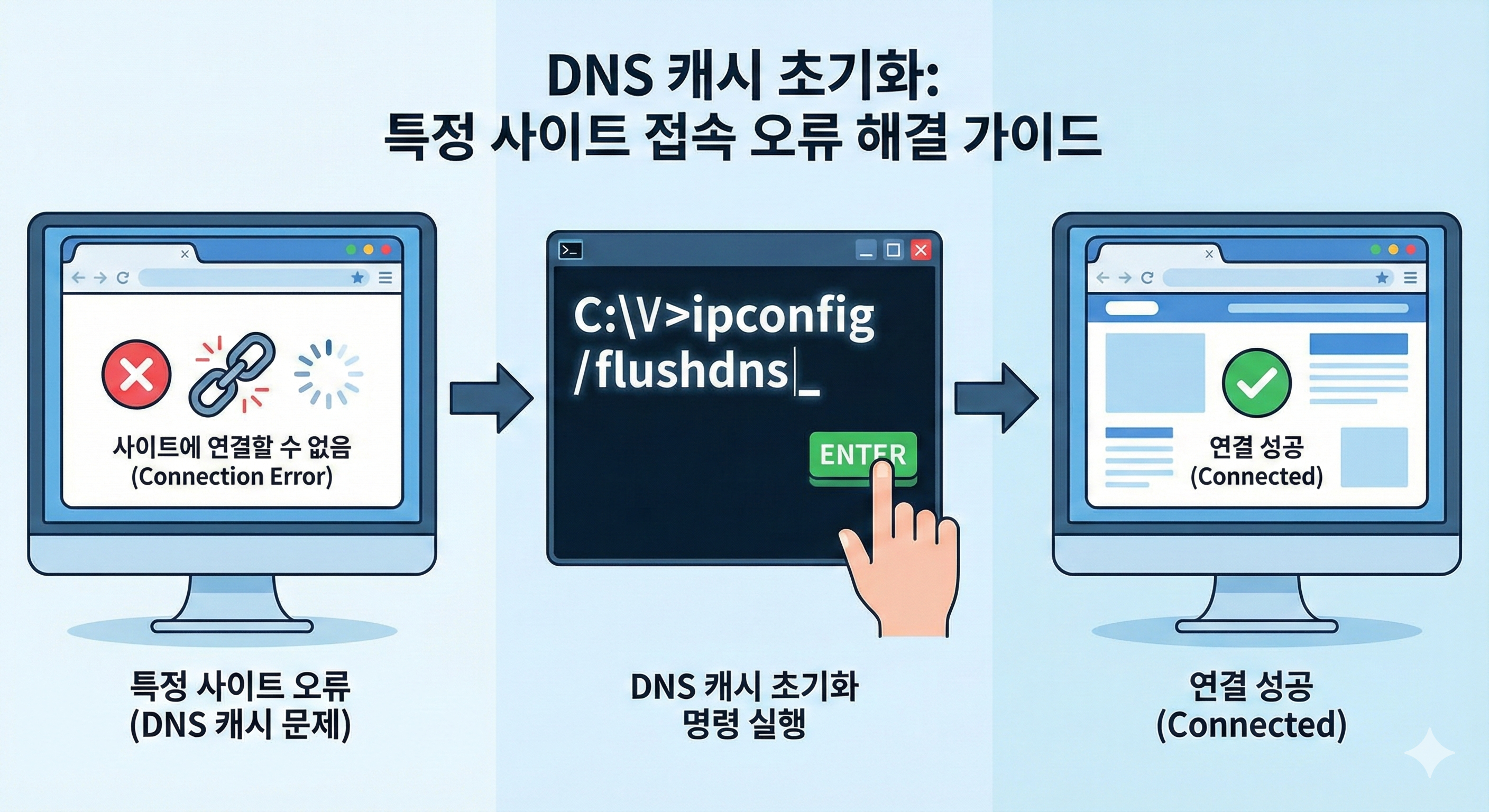
인터넷은 멀쩡한데 유독 '특정 사이트' 하나만 접속이 안 되는 경우가 있습니다. "사이트에 연결할 수 없음"이라는 메시지만 뜨고, 다른 웹페이지나 유튜브는 아주 잘 돌아가는 상황이죠. 이럴 때 공유기를 껐다 켜거나 컴퓨터를 재부팅할 필요 없이, 윈도우의 DNS 캐시(DNS Cache) 만 비워주면 문제가 해결될 때가 많습니다. 오늘은 마이크로소프트(Microsoft) 공식 문서에 기반하여, 꼬여버린 주소록을 삭제하고 새 주소를 받아오는 ipconfig /flushdns 명령어 사용법을 알려드립니다.🧐 1. 왜 특정 사이트만 안 들어가지나요? (DNS 캐시란)우리가 웹사이트 주소(도메인)를 입력하면, 윈도우는 이 주소를 실제 위치인 IP 주소로 변환하여 접속합니다. 이때 속도를 높이기 위해 한 번 방문한..

[해결] 스캐너가 안 돼요? 스캔 오류 100% 잡는 4가지 방법 (드라이버, WIA 서비스)

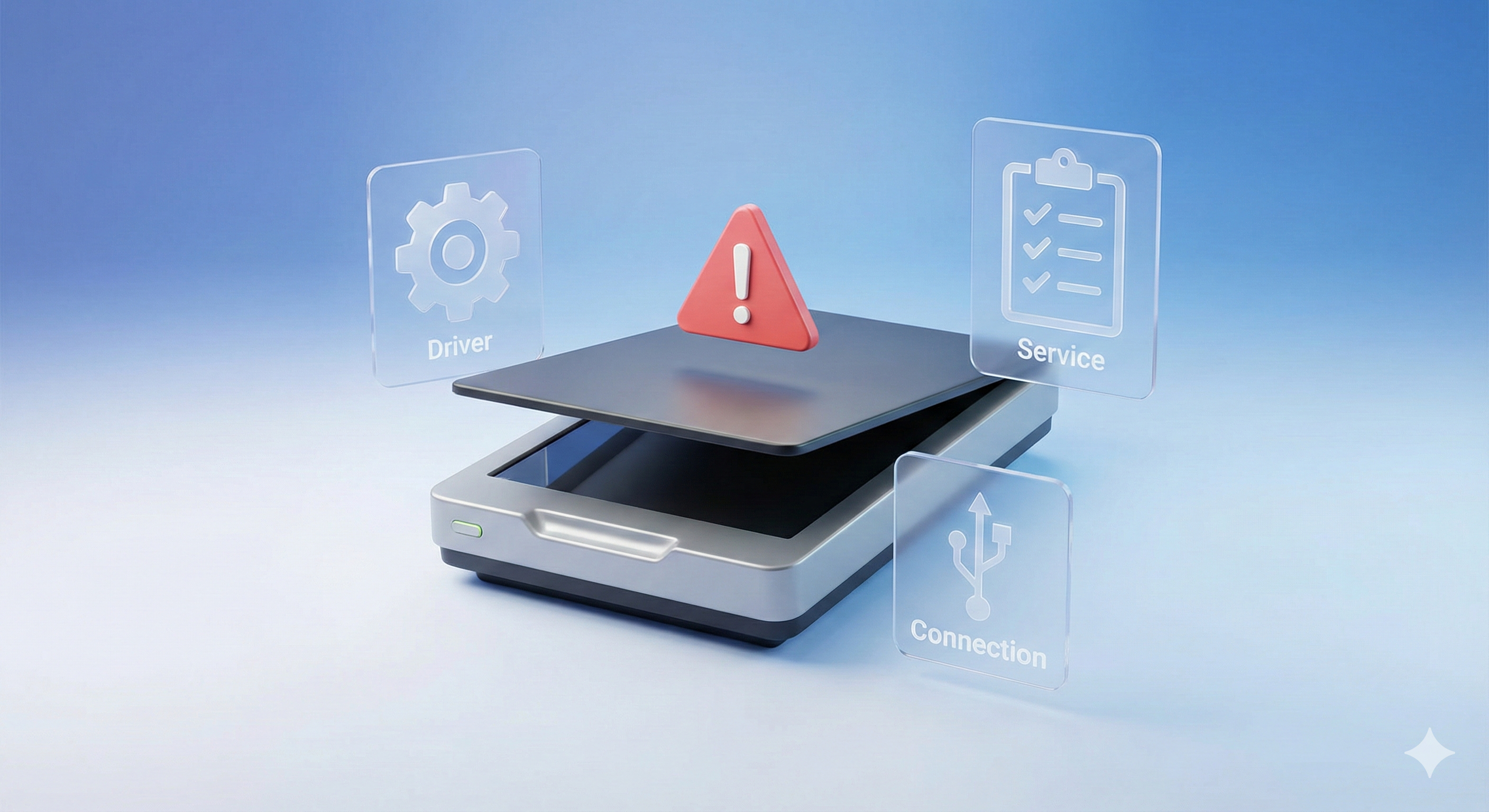
중요한 서류를 스캔해야 하는데 **"스캐너를 찾을 수 없습니다"**라는 메시지만 뜨거나, 기계가 아무런 반응이 없을 때만큼 답답한 순간이 없죠. 단순히 선을 뺐다 꽂아도 해결되지 않는다면, 윈도우 시스템 내부의 드라이버나 **핵심 서비스(WIA)**가 멈춰있을 확률이 90% 이상입니다. 오늘은 마이크로소프트 공식 기술 문서를 바탕으로, 먹통이 된 스캐너를 다시 작동시키는 4단계 핵심 점검법을 알려드립니다. 1️⃣ 1단계: 스캐너 드라이버(Driver) 상태 확인스캐너나 복합기(MFP)가 작동하지 않는 가장 흔한 원인은 드라이버 오류입니다. 윈도우 업데이트나 충돌로 인해 드라이버가 손상되었을 수 있습니다.✔ 해결 방법시작 버튼 우클릭 → **장치 관리자(Device Manager)**를 엽니다.'이미징 ..

[해결] 프린터 인쇄 안됨? '인쇄 대기열 삭제' 및 '스풀러 재시작' 완벽 가이드 (윈도우10/11)

급하게 문서를 출력해야 하는데 프린터가 갑자기 묵묵부답이거나, "인쇄 중..." 메시지만 뜨고 종이가 나오지 않아 답답했던 적 있으신가요? 이런 현상은 대부분 프린터 고장이 아니라, 윈도우 내부의 **'인쇄 대기열(Queue)'**이 꼬였거나 '프린터 스풀러(Print Spooler)' 서비스가 오류를 일으켰기 때문입니다. 오늘은 마이크로소프트 공식 문서를 기반으로, 멈춰버린 인쇄 작업을 확실하게 뚫어주는 해결 방법을 단계별로 알려드립니다.🔍 핵심 원인: 인쇄 스풀러(Print Spooler)란?Print Spooler는 PC에서 인쇄 명령을 받아 프린터로 데이터를 전달하는 윈도우의 핵심 서비스입니다. 이 서비스가 일시적으로 멈추거나 데이터가 쌓여 오류가 나면, 아무리 인쇄 버튼을 눌러도 출력이 되지 ..

[해결] 특정 사이트만 안 열림? 'DNS 캐시 초기화'로 10초 만에 복구 (ipconfig /flushdns)

인터넷은 멀쩡한데 유독 '특정 사이트' 하나만 접속이 안 되는 경우가 있습니다. "사이트에 연결할 수 없음"이라는 메시지만 뜨고, 다른 웹페이지나 유튜브는 아주 잘 돌아가는 상황이죠.이럴 때 공유기를 껐다 켜거나 컴퓨터를 재부팅할 필요 없이, 윈도우의 DNS 캐시(DNS Cache) 만 비워주면 문제가 해결될 때가 많습니다. 오늘은 마이크로소프트(Microsoft) 공식 문서에 기반하여, 꼬여버린 주소록을 삭제하고 새 주소를 받아오는 ipconfig /flushdns 명령어 사용법을 알려드립니다. 🧐 1. 왜 특정 사이트만 안 들어가지나요? (DNS 캐시란)우리가 웹사이트 주소(도메인)를 입력하면, 윈도우는 이 주소를 실제 위치인 IP 주소로 변환하여 접속합니다. 이때 속도를 높이기 위해 한 번 방문..

[해결] 윈도우 한영 전환 안됨? 키보드 입력 오류 100% 고치는 법 (IME 리셋, ctfmon)

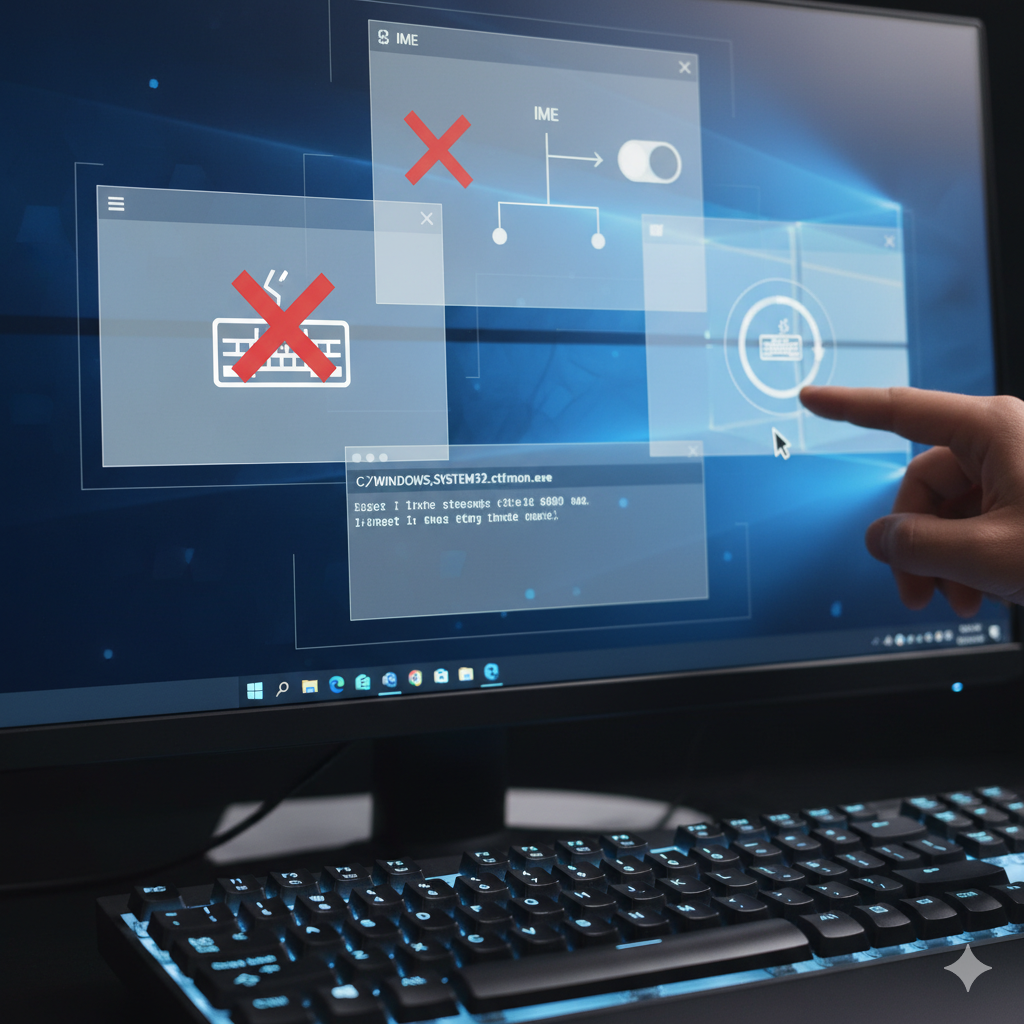
윈도우 환경에서 작업하다 보면 갑자기 한글 입력이 안 되거나, 한/영 전환 키가 먹통이 되는 문제가 꽤 자주 발생합니다.특히 급하게 문서를 작성해야 하는데 영어로만 고정되거나, Shift+Space 또는 `Alt+`` 키가 전혀 반응하지 않으면 정말 답답하죠. 이런 현상은 대부분 윈도우 입력기(IME) 설정 꼬임이나 단축키 충돌이 원인입니다. 오늘은 실제 해결 빈도가 가장 높은 순서대로 정리한 **'정확한 해결 절차'**를 공유합니다. 아래 단계를 하나씩 따라 하면 대부분 즉시 정상으로 돌아옵니다. 🧩 1. 가장 먼저 확인: 한/영 전환 키 설정윈도우는 기본적으로 한/영 전환을 위해 '한/영 키' 또는 'Alt + `'를 사용합니다. 하지만 윈도우 업데이트나 설정 변경으로 인해 이 옵션이 바뀌었을 수..

반응형